NOVALUDIAをご利用する際に、初期設定として説明させていただきます。
快適に遊ぶ・作るためにも、ぜひ会得しておきましょう。
アカウント登録方法
NOVALUDIAの画面上部に、『会員登録』がありますので、そちらをクリックしてください。

そうしますと、以下の画面が出てきますので情報を入力してください。
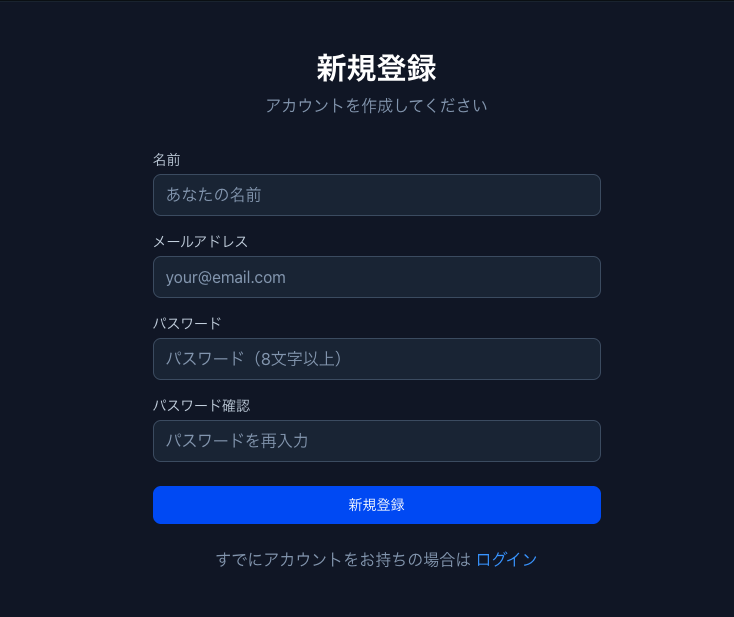
名前は、ハンドルネームでもOKです!
メールアドレスとパスワードは、後述するログイン情報になりますので、忘れないメールアドレスやパスワードを入力すると良いでしょう。
パスワードについては、8文字以上の英数字なので、Google Chromeのパスワードマネージャーなどで管理すると入力の手間が省けます。
全ての項目を入力しましたら、『新規登録』をクリックしましょう。
こちらで登録が、完了しました!
ログイン方法
続いて、ログイン方法の仕方ですが、先ほどのヘッダーをご覧ください。

ログインされていない状態ですと、右上に『ログイン』ボタンがありますので、そちらをクリック。
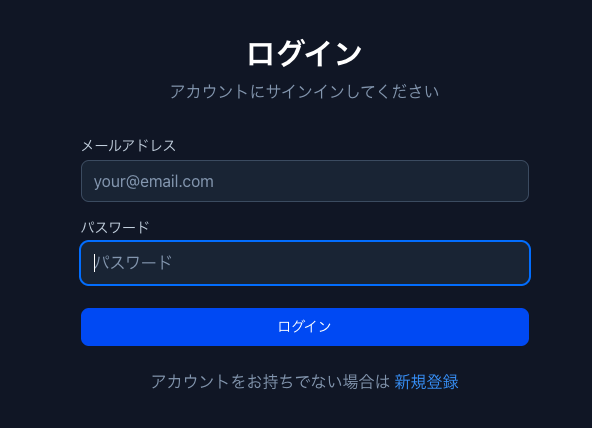
ログイン画面が表示されますので、上述したアカウントのメールアドレスとパスワードを入力しましょう。
そして、『ログイン』ボタンを押下します。
間違っていなければ、無事ログイン完了して、ヘッダーの項目も変わります。

このような画面になれば、ゲーム制作もできる状態です。
プロフィールの変更方法
最後に、クリエイターとしてプロフィールを充実させたい方は、以下の設定を行ってみてください。
まず、画面ヘッダーのアイコンをクリックします。
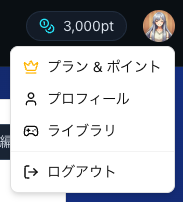
そのうち、『プロフィール』がありますので、そちらをクリックしましょう。
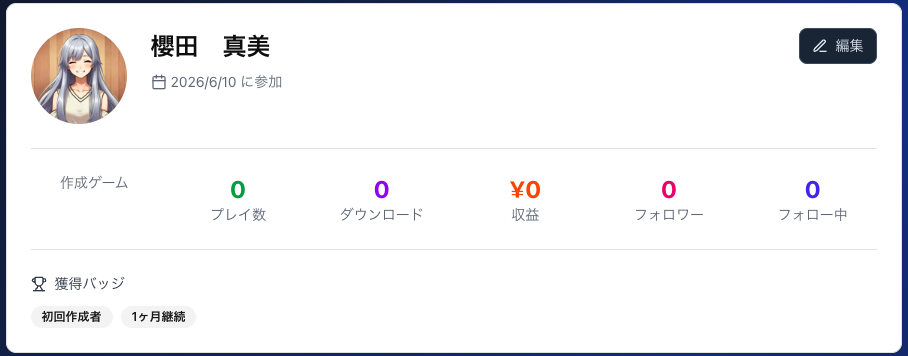
こちらが、プロフィール画面です。
獲得バッジもありますので、コレクションしたい方は色々試してみてください。
肝心のプロフィールの変更の仕方は、上のスクリーンショットの『編集』から行います。
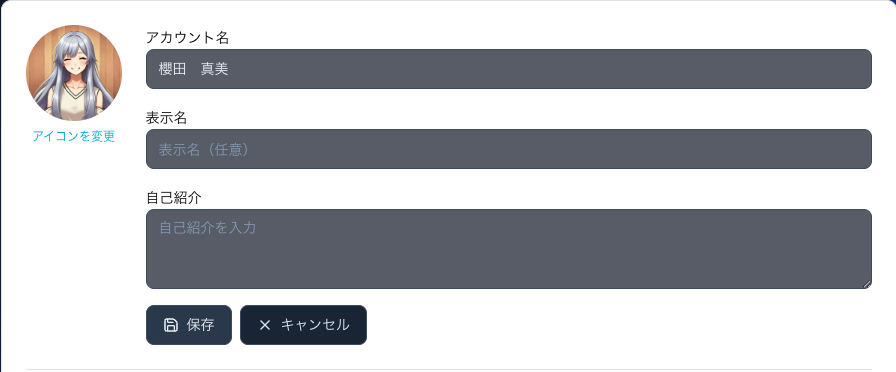
このように、アカウント名と表示名を分けることも可能です。
本名で登録してしまった方で、ハンドルネームを使用したいのでしたら、『表示名』で変更できます。
自己紹介は、クリエイターとして活躍したいのでしたら、入力推奨です。
個性溢れる自己紹介を入力してみましょう。
最後に、アイコンの変更方法について。
上のスクリーンショットの左上にアイコンが表示されていますが、こちらはすでに変更済みのアイコンです。
アイコンの下にある、『アイコン変更』をクリックして、お好きなアイコンをアップロードする必要があります。
本稿執筆時点では、AIでも色々なアイコンが作れますが、絵が描ける方ならぜひオリジナルアイコンで登録してみてください。
入力が完了しましたら、スクリーンショットの下にある『保存』をクリックして完了です!