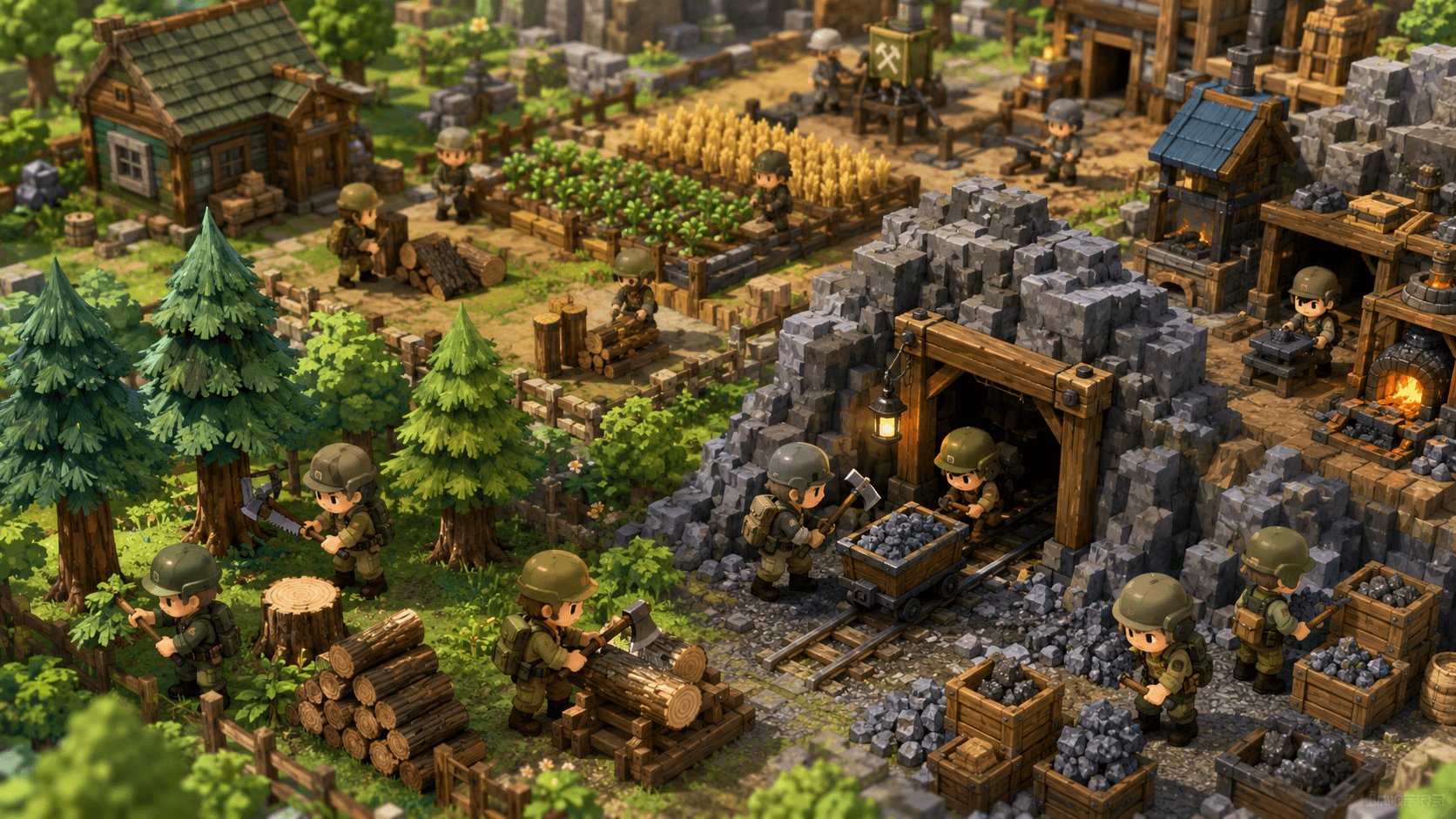
本稿では、箱庭シミュレーションを手作業で制作したい方向けに執筆します。
眺めるだけでも楽しい箱庭シミュレーション。
プレイヤーの手腕次第で、どんどん町が発展していきます。
本稿で、詳細に説明していきますので、理解が深まれば幸いです。
まずは、箱庭シミュレーションの画面を開こう
最初に、箱庭シミュレーション制作画面を開きます。
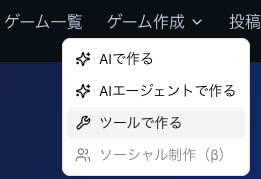
NOVALUDIAのヘッダーにある、『ゲームを作成』をクリックします。

すると、『ツールで作る』と言う項目がありますので、そちらをクリックしましょう。
遷移しましたら、『箱庭シミュレーションエディタ』と言うコンテンツがありますので、『ゲームを作る』をクリックしてみてください!!
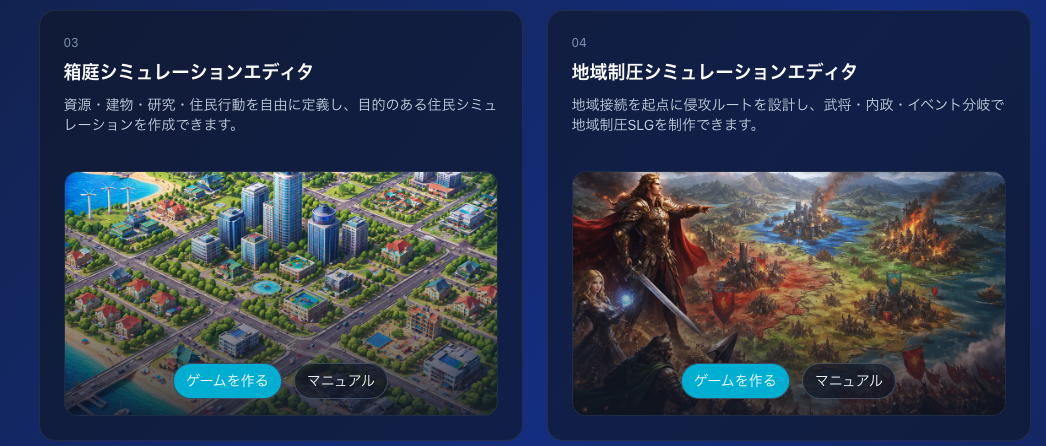
そうしますと、まっさらな画面の左側に『プロジェクト』と呼ばれる要素があります。
まずは、ここから制作したいタイトルを入力して『作成』ボタンを押下してください!
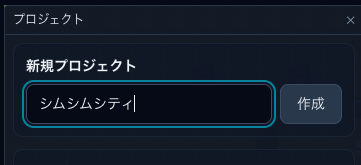
某ゲームを彷彿させる名前ですので、ユーザーの皆さんはイメージしている町に合ったタイトル名を推奨します。
無事にプロジェクトが立ち上がったら、早速、ゲームを作っていきましょう!
プロジェクトを選択して、早速制作です!
要素を定義しよう
最初に行うのが、定義です。
何を定義するのか?につきましては、以下の通りです。
- 資源
- 資源地
- ステータス
- 建物
- 研究
- 住民の仕事
- イベント
- ペナルティ/ボーナス
一つずつ解説していきますので、ご参考まで!
資源を定義しよう
そして、肝心の資源の定義方法を解説します。
以下のスクリーンショットをご覧ください。
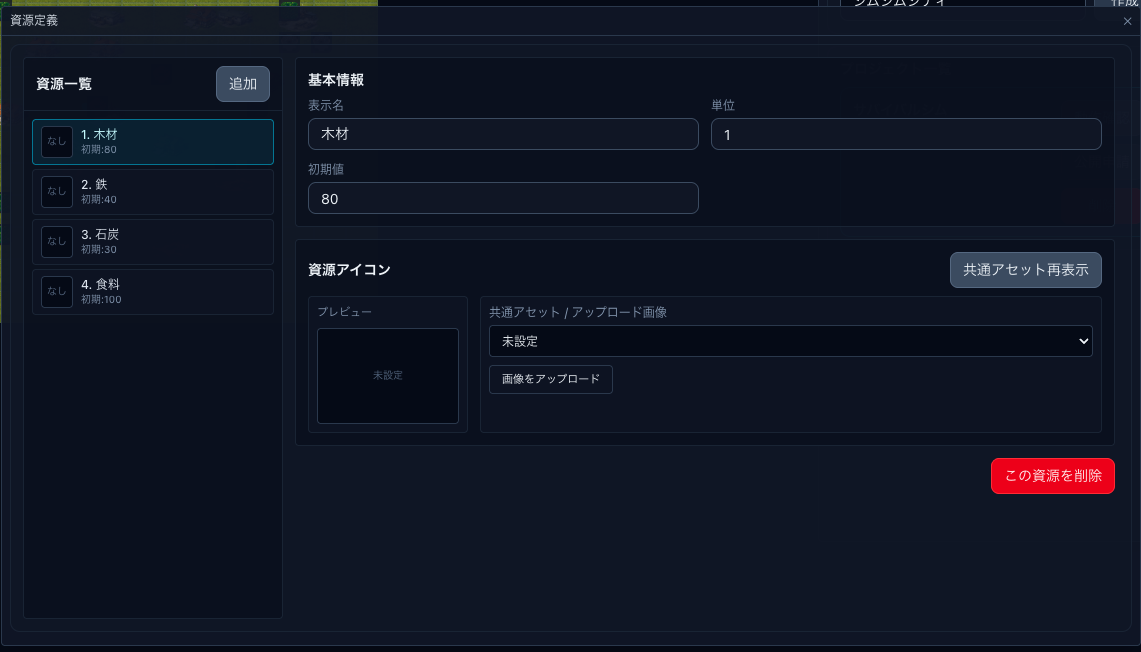
このように、主にシミュレーションゲームで見かける資源を定義するのです。
木材にフォーカスすると、資源の名前を『木材』と名付けて、単位は「1」。
こちらは、生産する際の単位なので、基本的にはどの資源でも「1」になるでしょう。
資源は運搬する機能も実装されていますので、資材アイコンを設定することも可能です!
後述する、資源地の定義でも深く関わってくる『初期値』のバランス感覚が問われます。
どういうことか?と申しますと、例えば木材を生産する資源地で、初期値以上のコストがかかってしまってはゲームとして成り立ちません。
ですので、こちらの初期値はある程度はゆとりを持たすと良いでしょう。
資源地を定義しよう
続いては、資源を生産する資源地の解説です。
こちらも、以下のスクリーンショットをご覧ください。
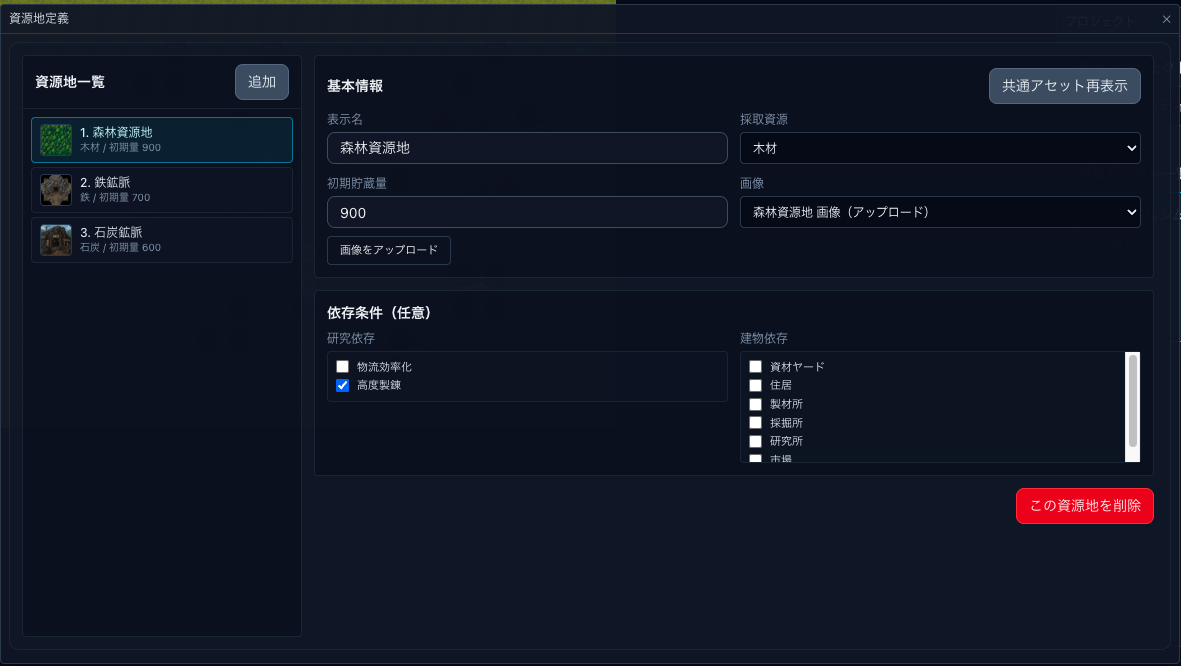
この要素は非常に大事な部分で、資源地を定義しないとマップに反映されない点が注意です。
逆にいうと、定義さえすれば後述する『マップチップ』に反映されますので、しっかり作り込みましょう!
スクリーンショットでフォーカスしている『森林資源地』を例にすると、名前は資源と同じく任意の名前にできます。
ウィンターフォレストなど、幻想的な名前にすることも可能です。
ユーザーの世界観で名付けてくださいね。
そして、資源定義された要素が採取資源に一覧として羅列するので、今回は『木材』を選択しています。
初期貯蔵量は、その資源地でどれくらい資源を採取できるのか?という値です。
画像に関しては、本稿執筆時点ではアセットが実装されていなかった為、素材を用意しました。
こちらも、ユーザーの好みの画像で楽しみましょう!
ステータスを定義しよう
ステータスとは、住人の状態のことを指します。
デフォルトで、『健康』と『満足度』が実装されています。
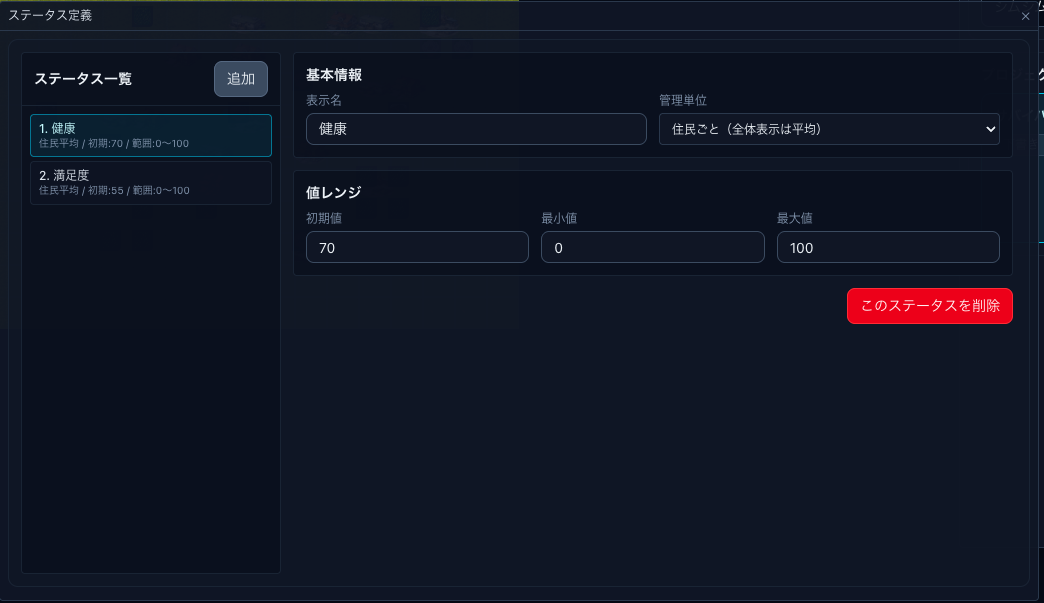
従来の箱庭シミュレーションでしたらこのままでも良いですが、ファンタジー世界にするなら、例えば健康をマナに変えるなど自由に設定できます。
デフォルトがサバイバル感のあるアセット多めですが、ユーザーのイメージ次第では、無限大に広げることも可能ですよ!
建物を定義しよう
こちらも、実際のスクリーンショットを見た方が早いです。
以下をご覧ください。
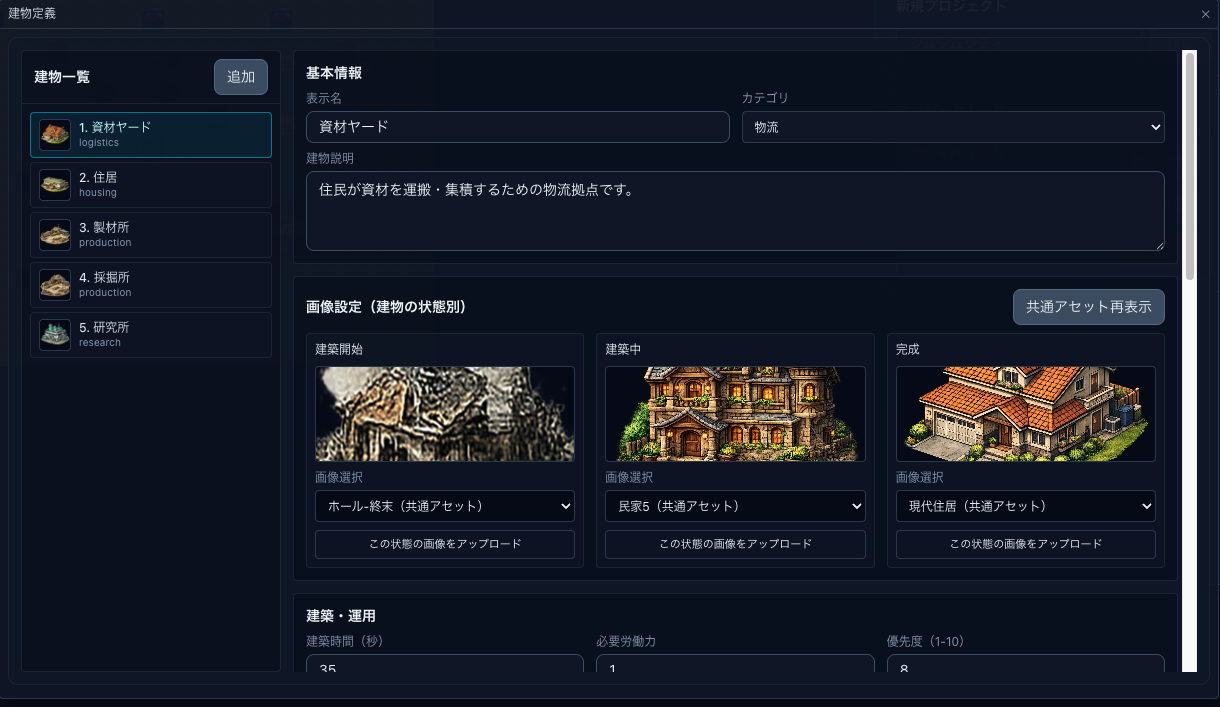
デフォルトですと、上の建物が実装されています。
例として、『資材ヤード』に役割を割り当てます。
もちろん、名前の変更も建物の見た目も、ユーザーの世界観に合わせて変更することも可能です。
カテゴリが肝となる部分で、資材ヤードの場合は『物流』です。
運搬する資材の倉庫のような存在だと思ってくださいね!
建築するために必要な時間を秒刻みで設定できたり、必要労働力をどれくらい消費するか設定したり、優先度が高い建物か?など。
この辺りは、実際に動作確認しながらバランスを取るのがいいですね。
物流モードの補足としては、『運搬が必要』か『直接処理』の2種類あります。
例えば、上のスクリーンショットだと『伐採所』などの資源を資材ヤードに運搬する、といった流れが自然ではないでしょうか。
研究を定義しよう
次に、研究の定義です。
こちらは、ノード状になっております。
研究には、デフォルトで以下が実装されています。
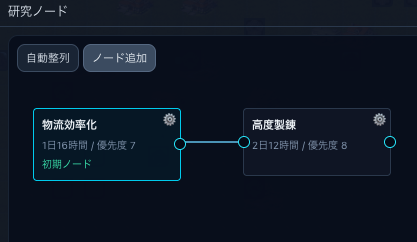
『物流効率化』と『高度製錬』の2種類ですね。
物流効率化の研究が完成したら、高度製錬が解放されるのがノードの特徴です。
ノードは分岐、つまり枝分かれすることができるので、更なる研究を追求するなら追加していきましょう。
そして、研究ノードの右上にある歯車マークをクリックすると、詳細が表示されます。
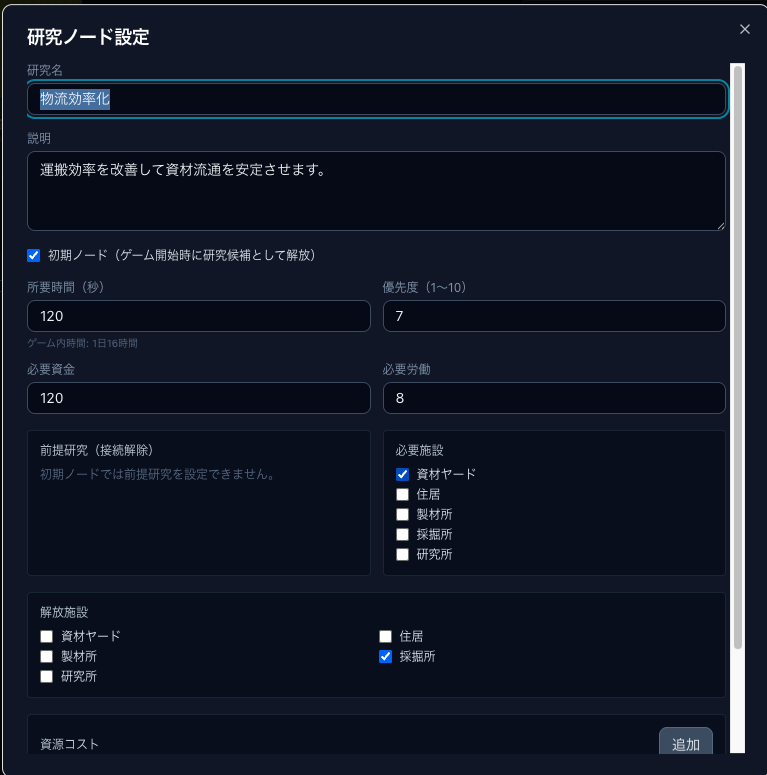
こちらは、初期ノードの物流効率化の場合です。
研究なので、長めの秒数を要する設定ですね。
ここで肝なのは、研究するのに資金が必要になってくる点です。
それと、資材コストで消費する資源も必要になってきます。
箱庭シミュレーションの中でも戦略性も問われるのが、NOVALUDIAの特徴です。
住民の仕事を定義しよう
こちらも重要!住民の仕事次第で、資材を獲得したり資材ヤードに運搬、更に建築させることで町が発展します。
早速、設定画面を見てみましょう。
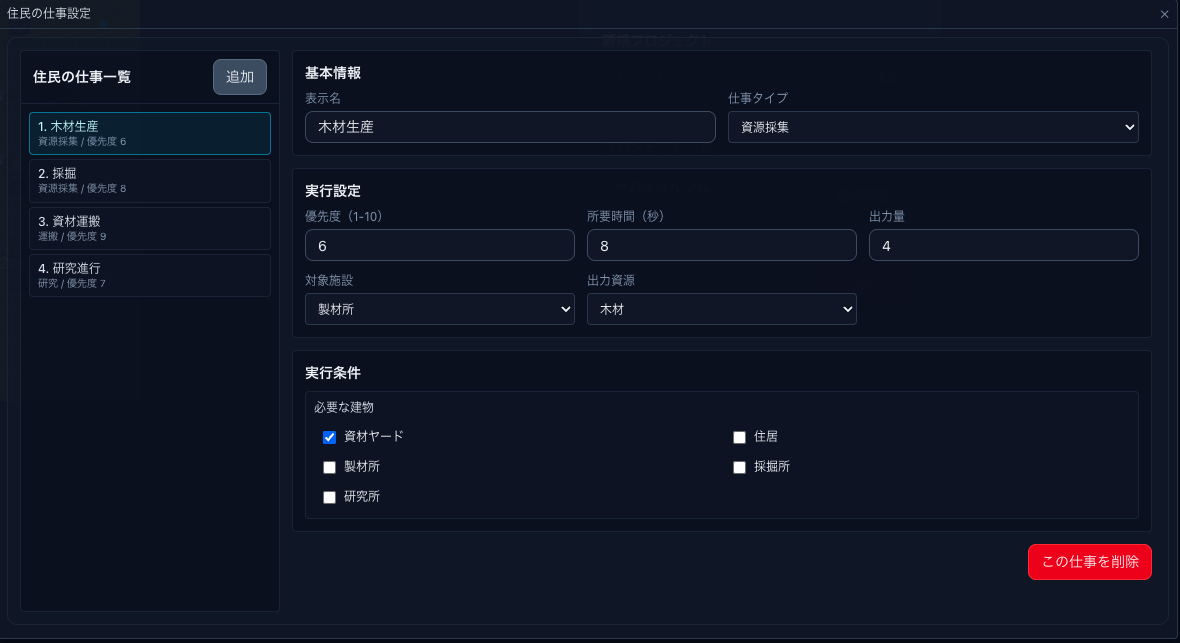
こちらで設定した仕事が、動作確認で実際に行う仕事の割り当てができます。
仕事にもタイプがあり、『資材採取』『運搬』『建築』『研究』『サービス』と5種類あります。
基本的には、資材採取がメインとなりますね。
デフォルトでも、建築を行いますので、優先度によって仕事を割り振ることも可能です。
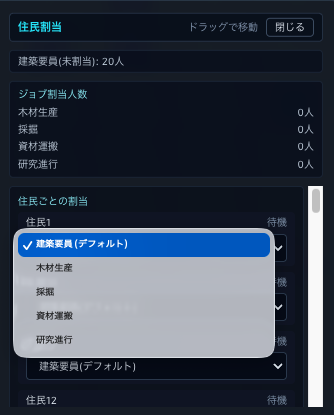
動作確認の画面を見れば分かりますが、このように仕事の割り振りがされています。
この場合、資材を運搬する仕事の定義が追加されているといいですね。
イベントを定義しよう
イベントは、初期設定には存在しません。
筆者は、ここにアラートの感覚で一つ追加しました。
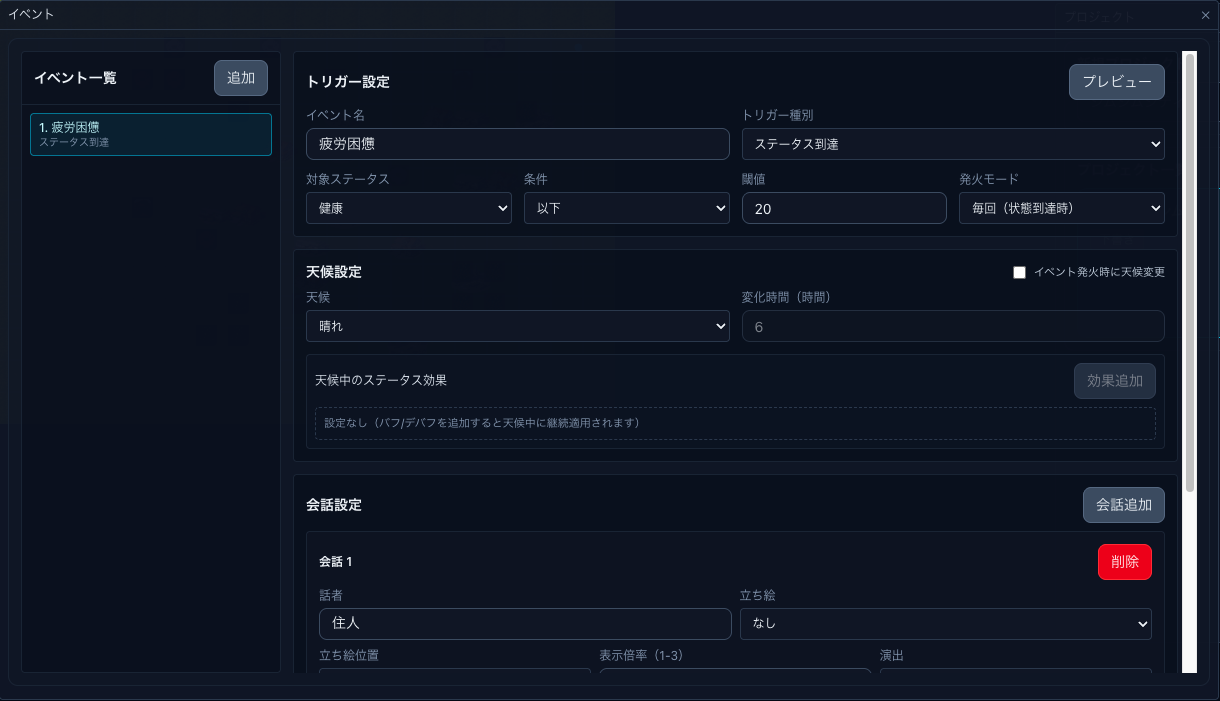
健康第一!
健康が著しく低下した際にアラートを出すようにしました。
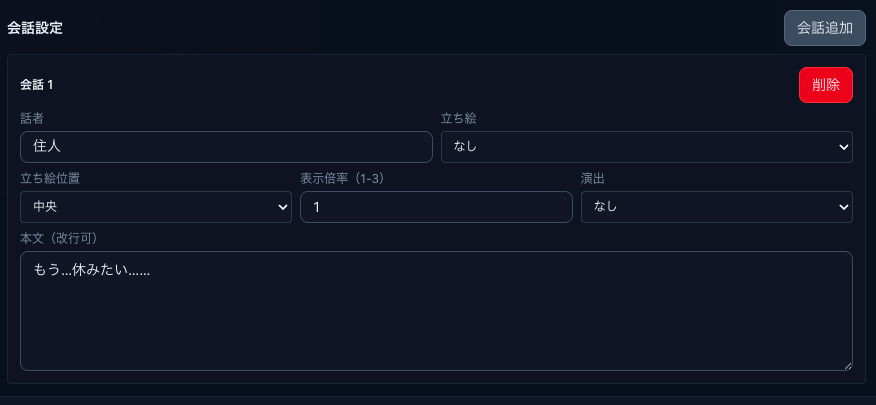
会話の設定もできるので、ストーリー性を持たすことも可能です。
立ち絵でキャラクターの追加もできます。
こんな感じで、作り込み要素万歳で色々試行錯誤してみてください!
ペナルティ/ボーナスを定義しよう
こちらは、デフォルトで以下のように定義されています。
スクリーンショットですと以下の通りです。
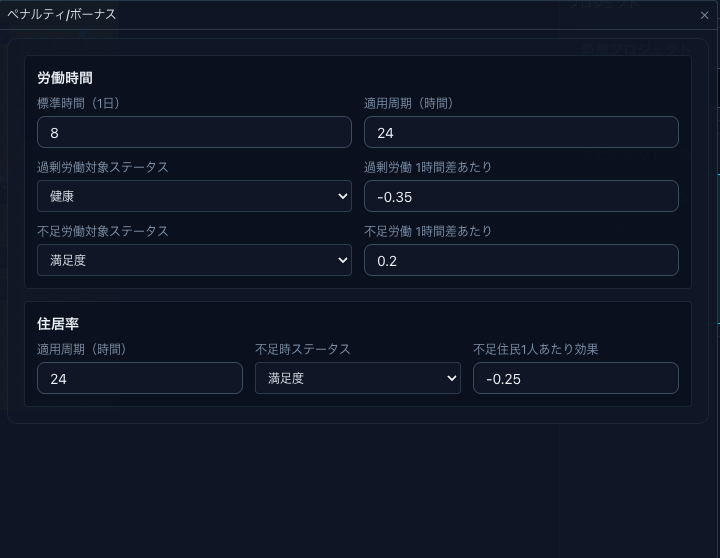
この場合ですと、8時間を超える労働をさせると健康が下がるペナルティと、労働しない分満足度が上がるという仕組みになっています。
また、住居となる場所が不足しても、満足度が下がる設定ですね。
ですので、住居の確保が最初に行うべき仕事になるかな?と、個人的には思います。
カスタマイズして、条件を変えることもできます!
上記を参考に、アイディアを巡らせてみてくださいね!
マップを作ろう
さて、一通り定義ができましたら、いよいよ拠点となるマップを作成していきます。
『ウィンドウ』の『マップ』→『マップ設定』に移りましょう。
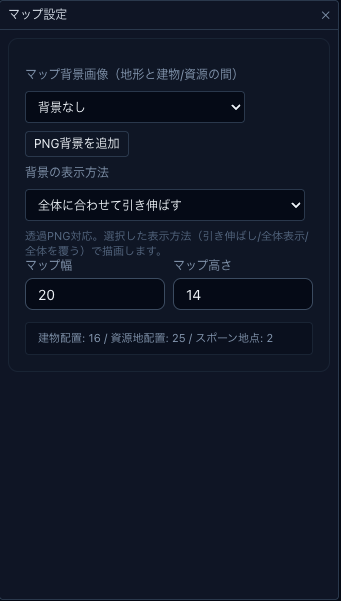
デフォルトでは、背景はありませんので、例えば浮遊した大陸の世界観なら空の画像を背景として設定するといった具合です。
マップ幅は、横のマス目状になっている数を表します。
マップ高さは、縦のマス目ですね。
あまり広大なマップにしてしまうと、住居建築が点在することになりますので、一旦はデフォルトで作ることをおすすめします。
そして、マップの設定が終わりましたら、いよいよマップチップを用いてマップ作りに入ります。
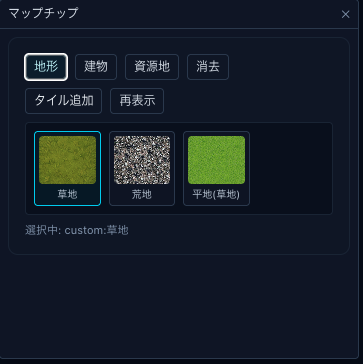
こちらがマップチップ画面です。
初期画面では、地形が表示されます。
一面に草地や荒地を敷き詰めるのも良しですが、上述した通り、世界観に合わせてマップチップを追加したり、あえて空白の土地を用意するのも一つの手段です。
タイル追加で、マップチップを自由にアップロードするのも良しです!
続いて、建物のマップチップを見てみましょう。
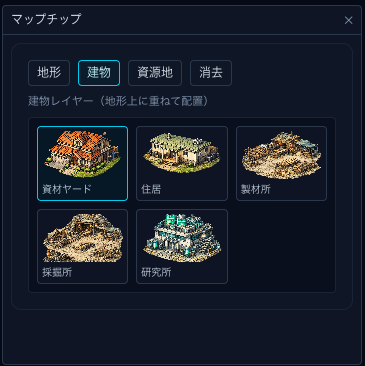
こちらは、上述した建物定義で定義された建物たちが勢揃いします。
初期段階にあった方が良い建物を設置しましょう。
個人的には、資材ヤードと住居はいくつか確保しておきたいです。
ここで、注意点として挙げた資源値のマップチップも見てみましょう。
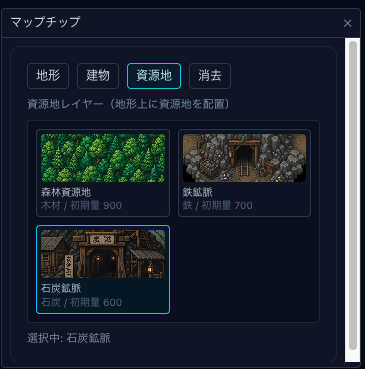
こちらをマップに設置しないと、建設することができない仕様です。
逆算して、資源地に近いところに住居を建てるというのが、定石になるでしょう。
筆者が実際に設定したマップはこちらです。
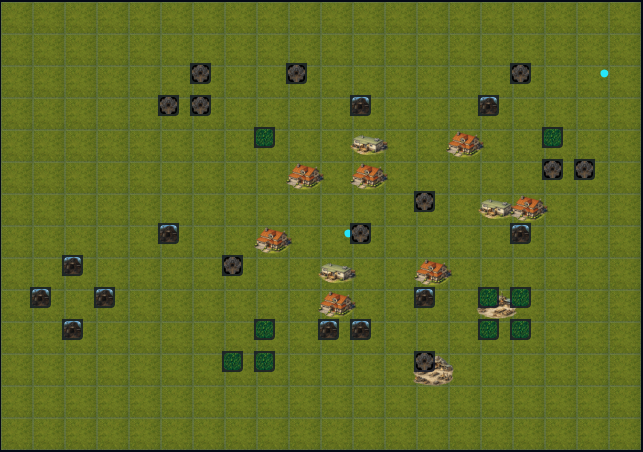
鉱山地帯と森林地帯と、入り混じって乱雑なマップチップの配置ですね。
住居は3箇所、資材ヤードが7箇所設置している状態です。
あとは、実際に動作確認をして、住人の行動を眺めたり指示を送ったりするというのが箱庭シミュレーションの楽しみ方です!
初期の住民の数が20人で、一箇所の住居に住める人数は6人なので、あと一つ住居が欲しいところ!から始まります。
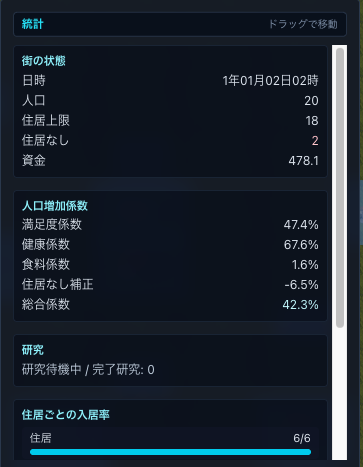
動作確認で、色々な要素が見られるので、ぜひ実際にご覧になって見てください。
このページは、あくまで参考程度に留めておいて、良きゲーム制作ライフを!