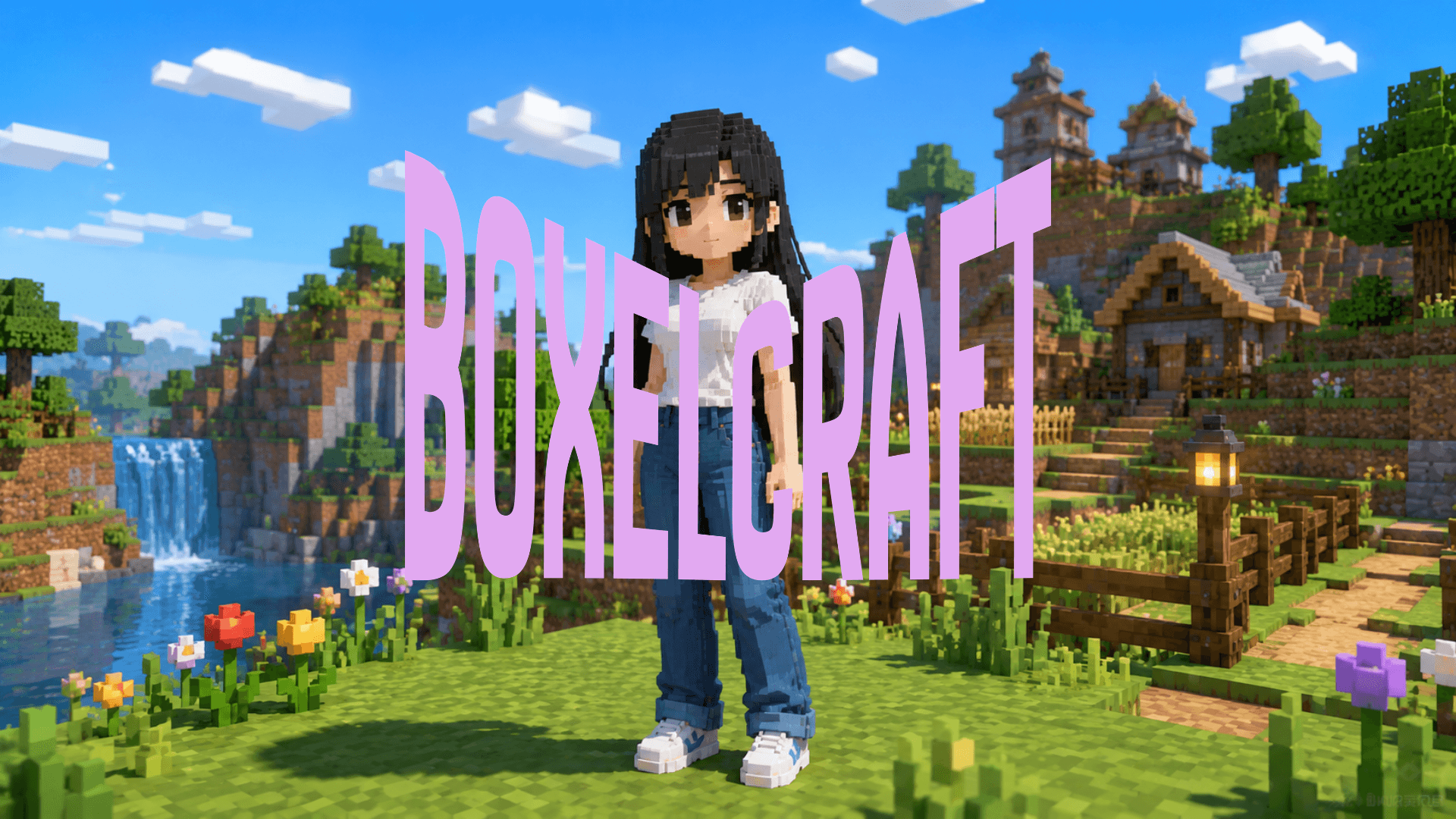
本稿では、ボクセルクラフトゲームを手作業で制作したい方向けに執筆します。
マインクラフトで爆発的に人気を誇るボクセルクラフトが作れちゃうんです!
現代では、お子さんのプログラミング教材としても活用されているマインクラフト。
NOVALUDIAは、一味違ったボクセルクラフトゲーム体験ができます。
本稿で、詳細に説明していきますので、理解が深まれば幸いです。
まずは、ボクセルクラフトゲームの画面を開こう
最初に、箱庭シミュレーション制作画面を開きます。
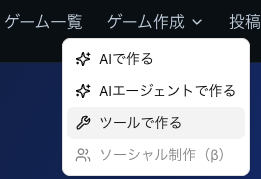
NOVALUDIAのヘッダーにある、『ゲームを作成』をクリックします。

すると、『ツールで作る』と言う項目がありますので、そちらをクリックしましょう。
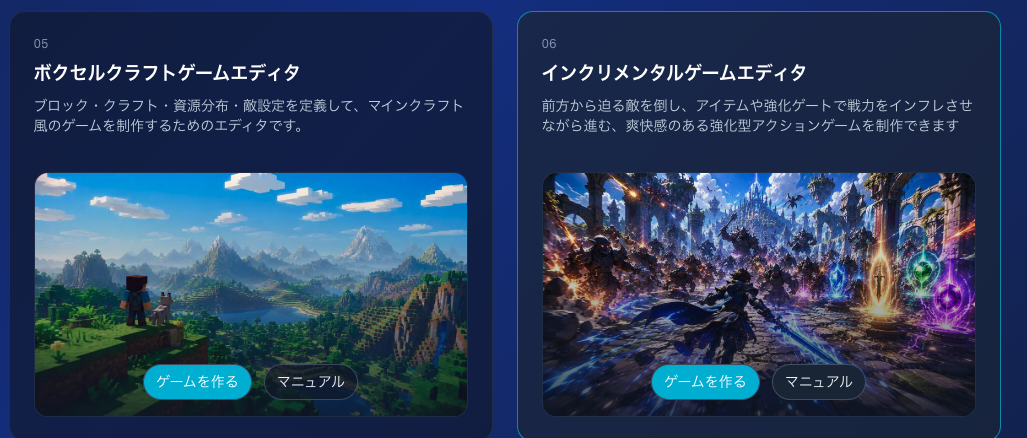
遷移しましたら、『ボクセルクラフトゲームエディタ』と言うコンテンツがありますので、『ゲームを作る』をクリックしてみてください!!
そうしますと、まっさらな画面の左側に『プロジェクト』と呼ばれる要素があります。
まずは、ここから制作したいタイトルを入力して『作成』ボタンを押下してください!
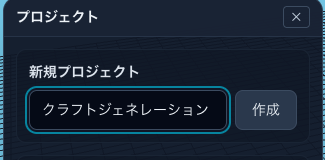
これでも、真面目に考えました。
ユーザーの皆さんは、ご自身のイメージしている世界観に合ったタイトル名を推奨します。
無事にプロジェクトが立ち上がったら、早速、ゲームを作っていきましょう!
プロジェクトを選択して、早速制作です!
ワールドを作ろう
ボクセルクラフトゲームと言えば、広大な世界を想像すると思います。
もちろん、それも可能ですが、NOVALUDIAはワールドをランダムに生成するのではないのです。
そう、ブロックを積み重ねることが手動で、できます!!
マインクラフトですと、クリエイティブモードに近い操作感だと思ってくださいね。
こちらに夜襲がある、サバイバルモードのような要素も追加することで、NOVALUDIAのボクセルクラフトとして完成されています。
それでは、ワールドに必要なブロックの定義から説明します。
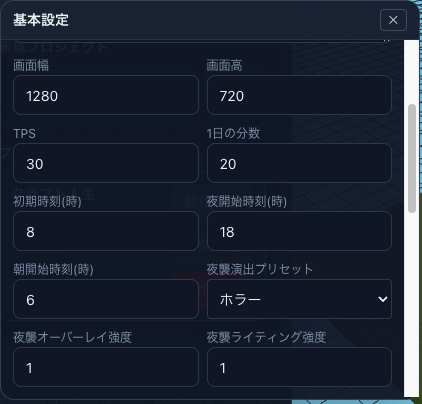
まずは、『ウィンドウ』→『プロジェクト』→『基本設定』から。
画面幅は、ブロックが配置できる範囲のことです。
画面高は、上のスクリーンショットの場合ですと720個まで積み上げられます。
TPSはデフォルト値「30」でちょうどいいと思います。
1日の分数については、実際に動作確認するとわかりますが、20分だと大分長く感じます。
テスト用に適宜、調整してみてください。
初期時刻も、夜襲テストするときは夜襲開始時間に合わせて変更が可能なので、こちらも適度に調整してくださいね。
同じく、朝の開始時間も変えられます。
夜襲演出プリセットには、『なし』『ドラマチック』『ミスティック』『ホラー』の4種類が実装されています。
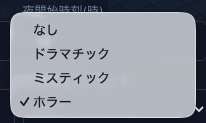
筆者は、ホラーを選びました。
夜襲オーバーレイ強度と夜襲ライティング強度は、数値が低いと薄暗い演出となり、ホラーにはピッタリです。
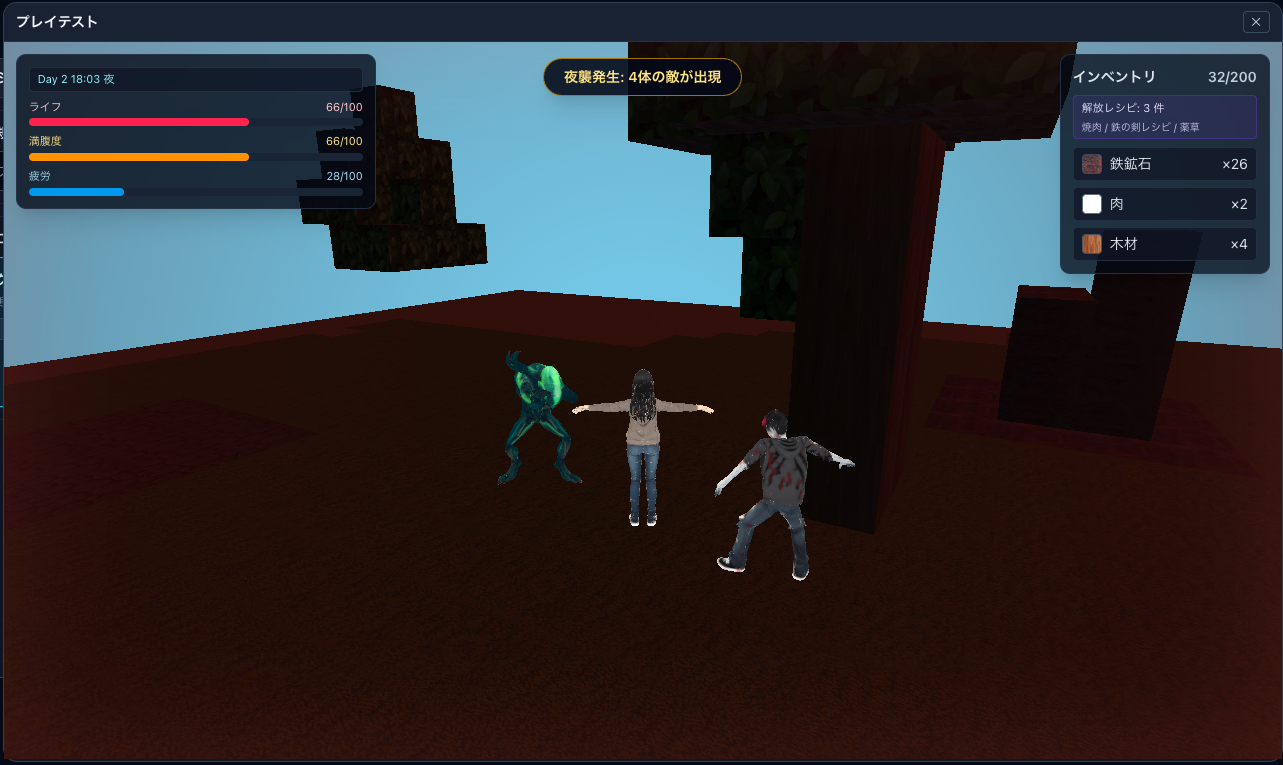
実際の動作確認画面ですと、こんな感じです。
敵も出現していますね!
敵を倒すには?と、疑問に思った方は後述する『コマンド一覧』も併せてご覧ください。
基本設定では、更に以下のスクリーンショットで設定できることがあります。
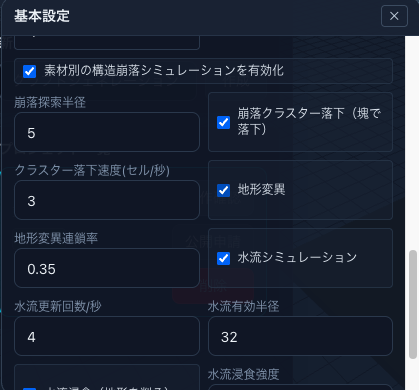
『素材別の構造崩落シミュレーションを有効化』とは、例えば、砂は水に流されて崩れると言った具合でリアリティを追求することが可能です。
『地形変異』『水流シミュレーション』も同じことが言えます。
そして、『崩壊クラスター落下』とは、ブロックが破壊されたら上にあるブロックが落下するか?という設定です。
マインクラフトとは違った操作感なので、こちらはチェックすることをおすすめします。
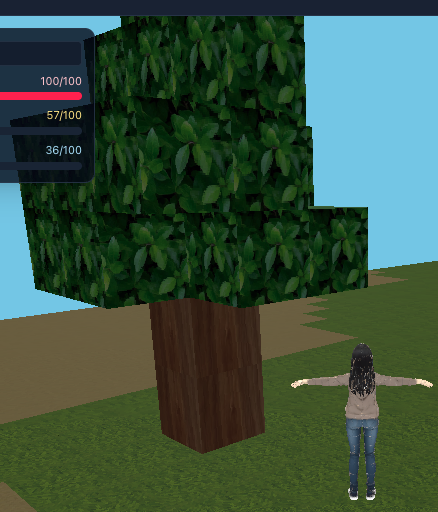
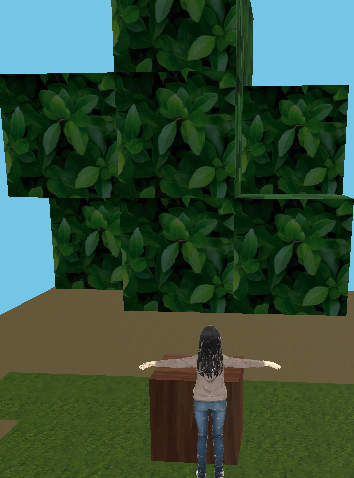
というのも、木を切ったとして、アングルを変えれば上のブロックが破壊できるわけじゃないんです。
そういった仕様の対処策でしょう。
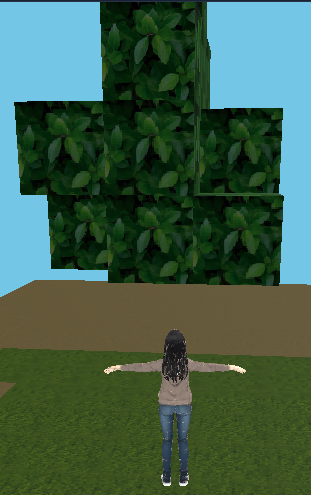
ただし、他のブロックが面でつながっている場合は、落下しません。
例えば、木に生い茂った葉を配置したら、その幹の部分は落下しませんのでご注意ください。
続いて、テクスチャの設定です。
『ウィンドウ』→『プロジェクト』→『テクスチャ/アセット』を選択します。
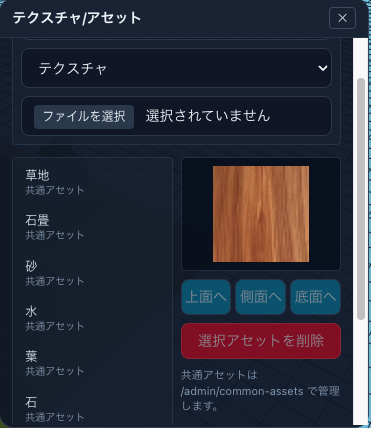
このように、実際にワールド生成に必要なテクスチャを共通アセットまたは、オリジナルの画像で設定していきましょう。
これがそのまま、ブロックの見た目になります。
そして、実際に配置するには、『ウィンドウ』→『ワールド』→『ブロックパレット』を開きます。
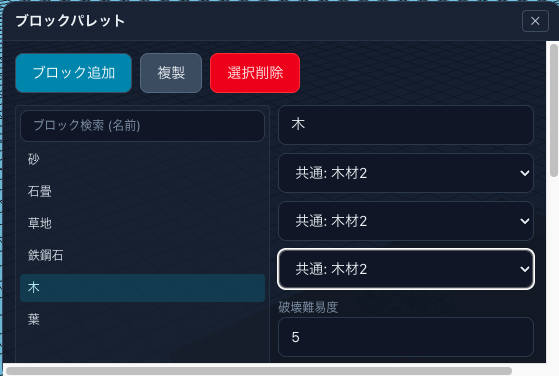
名前を命名してブロックの正面、側面、底面をそれぞれ設定できます。
破壊難易度は、上げればブロックを破壊するのに時間がかかる強度のことです。
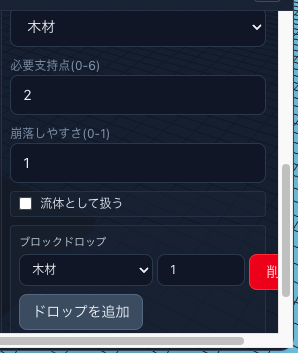
更に、崩落のしやすさや破壊した後にドロップするか?なども設定が可能です!
上のスクリーショットの場合は、木なので木材をドロップするようにしました。
ブロックパレットは、設定だけでなく、実際のワールド生成時によく使う機能なので覚えておいてくださいね!
例えば、今回は草地をワールドに配置します。
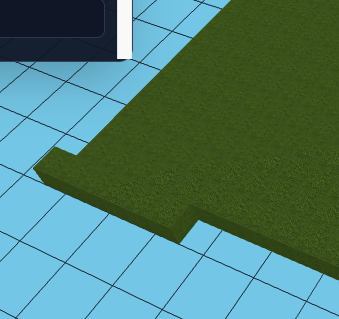
このように、左クリックで配置するのですが、少しはみ出してしまうケースも有り得ます。
この場合は、はみ出た部分を右クリックで消すことができますので、全く問題ないですね。
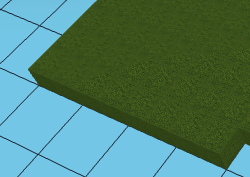
ボクセルクラフトゲームなので、筆者は四角形のワールドにしましたが、円形のワールドを作成することも可能です!
ワールドについての補足としては、ブロック以外の空の部分やブロック未設定の箇所を任意で変えられます。
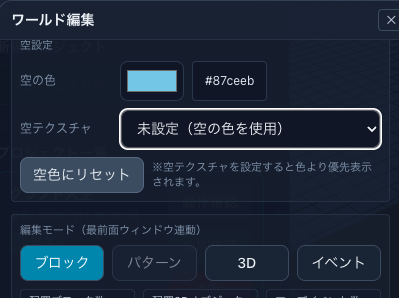
デフォルトは上の通り。
昼間のよく晴れた空の色になりますね。
こちらを、例えば朝方や夕焼けのような配色にしたり、浮遊島みたいに雲の画像を設定することも可能です。
ユーザーのアイディアで色々なワールドを作ってみてくださいね!
主人公になるキャラクターを作ろう
続きましては、ボクセルクラフトゲームの主人公を設定します。
見た目の定義は、『ウィンドウ』→『ワールド』→『ワールド設定』から行います。
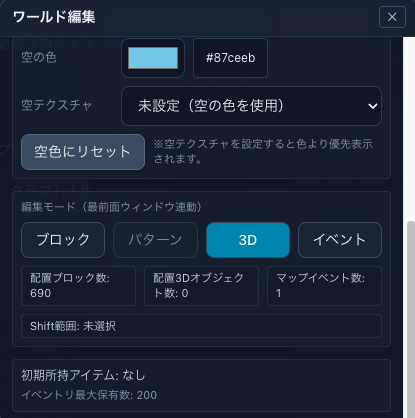
上述した、空の色の設定の下に『3D』という編集モードがありますので、そちらをクリック。
すると、下のスクリーンショットの画面が出てきます。
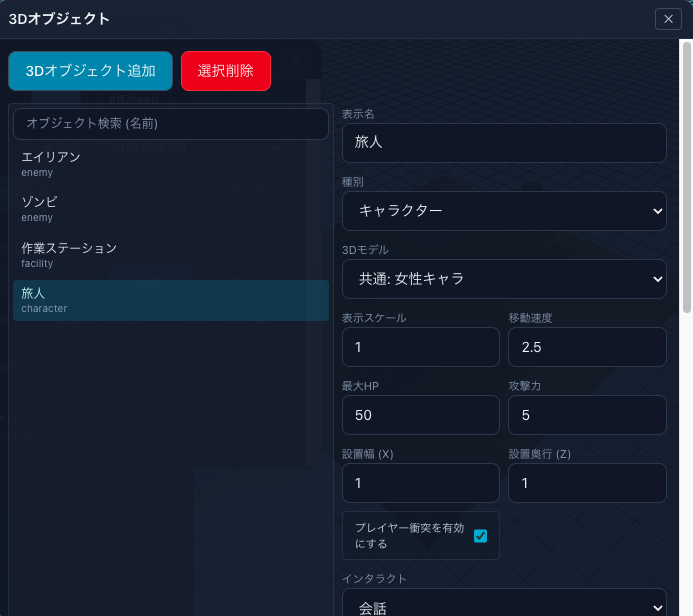
フォーカスされている、「旅人」が筆者の設定した主人公の名前です。
種別を『キャラクター』として、3Dモデルを選びます。
3Dモデルは随時追加予定ですので、楽しみにしていましょう!
表示スケールは1とブロックでいうところの2マス分の高さです。
移動速度も標準的には2.5で、素早くしたいのでしたら、数値を上げてください。
HPは後述しますが、ここでは反映されないです。
そして、攻撃力は任意ですね。
ゲームバランスを加味して設定しましょう。
設置幅、設置奥行は共に1にすると、標準的なサイズ感になります。
更に、主人公の詳細設定に移りましょう。
『ウィンドウ』→『ワールド』→『プレイヤー定義』に遷移してください。
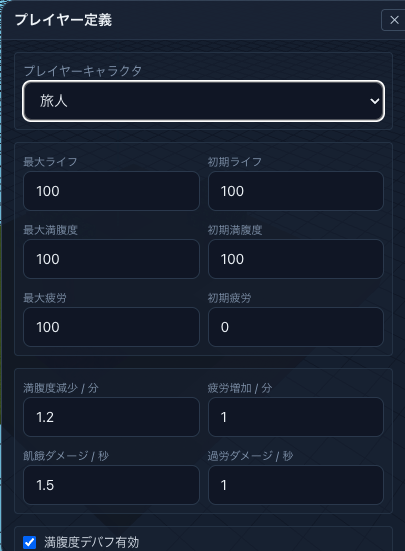
画面が表示されましたら、プレイヤーキャラクタを先ほどの旅人に設定します。
最大ライフが上述したHPに値しますので、こちらで設定しましょう。
初期ライフは、お好みでOK。
最大満腹度というのは、マインクラフトと同じ要領です。
満腹値が0になると、ライフが削られていくことがデフォルトになっています。
最大疲労というのは、NOVALUDIAの特徴です。
こちらも、デフォルトは0から始まり時間経過するにつれて増えていきます。
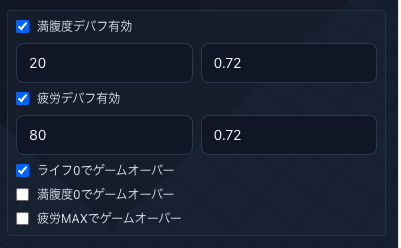
デフォルトですと、デバフとしてライフが削られていきますが、無効にすることも可能です。
ゲームオーバーの条件も、同時に設定できます。
デフォルトはライフ0でゲームオーバーですが、満腹度や疲労でもゲームオーバーの条件にすることもできるんです。
ここは、ユーザーのゲームバランスで決めちゃいましょう!
マップイベントを設定してみよう
NOVALUDIAでは、イベントの概念が存在します。
NPCと会話したり、特定の場所に行くとイベントが発生したり、調べることでお宝を発見!なんてこともできます。
今回は、特定の場所に行くとイベントを発生する場合を解説します。
『ウィンドウ』→『ワールド』→『マップイベント』の順で選択してください。
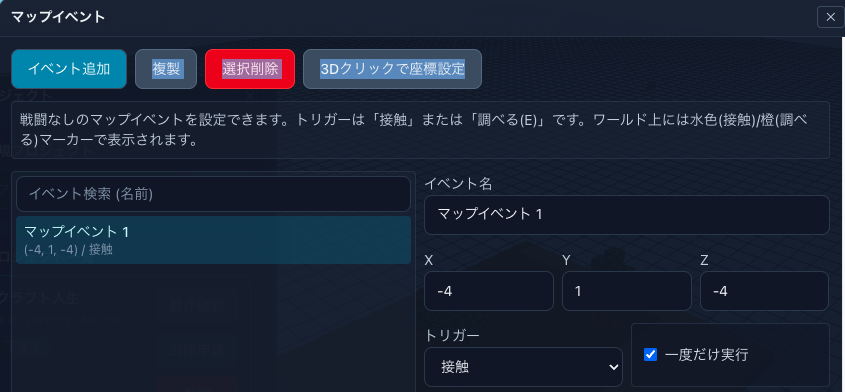
すると、このように『イベントの追加』にてイベントが作成されます。
イベント名は、任意で決められます。
X、Y、Zというのは座標のことで、マップ上に目印がありますので、それを頼りに設定しましょう。
トリガーは、『接触』と『調べる』があり、今回は『接触』にします。
上述した「調べたらお宝が発見!」という場合は、『調べる』を選択すれば良いのです。
そして、基本的にはイベントは一度だけ発生したい場合が多いので、『一度だけ実行』のチェックボックスをチェックしてください。
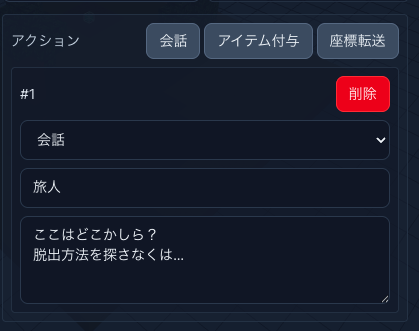
続いてはイベントアクションの説明をすると、『会話』『アイテム付与』『座標転送』の3種類あります。
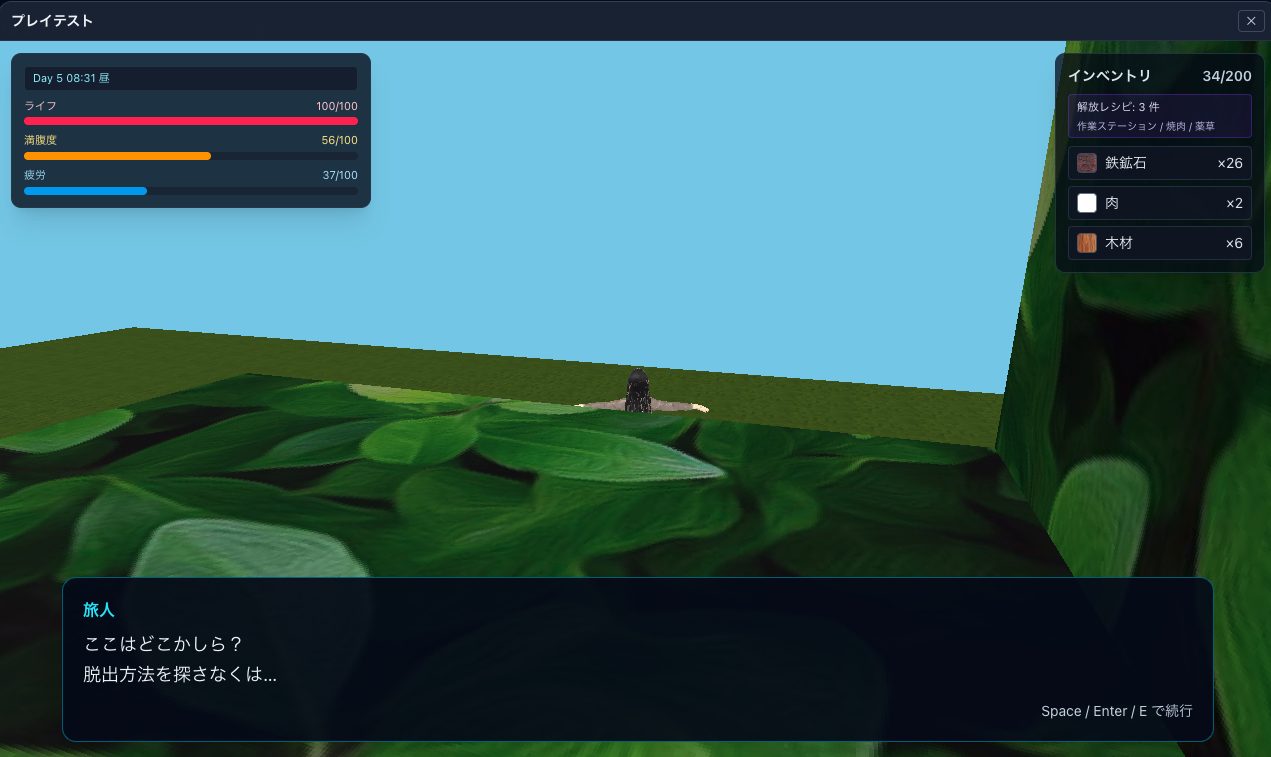
今回は、旅人の目的であるワールドから脱出したい思いの会話イベントを、例にしました。
また、調べたらお宝がもらえるイベントにしたいのでしたら、『アイテム付与』を選びましょう。
『座標転送』は、いわゆるワープです。
全く違ったワールドに転送することも可能です!
こちらは、ユーザーの創意工夫で色々できそうですね!
敵や道具を設定しよう
夜襲イベントや、3Dオブジェクトにしたい道具を設定するのも、上述した『3Dオブジェクト』で設定できます。
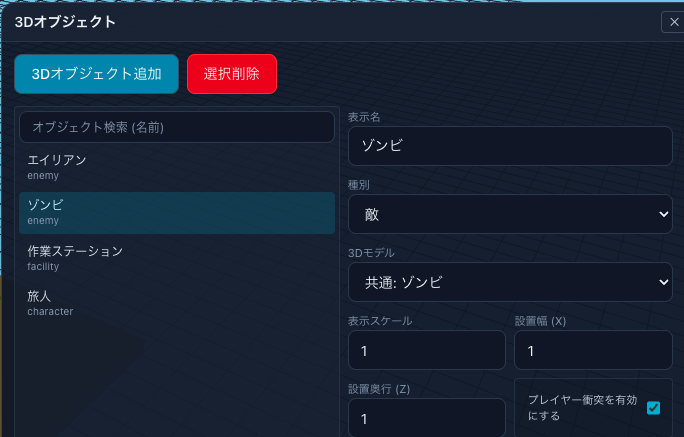
例として、敵キャラクタであるゾンビの設定方法は、まず任意の名前にします。
種別は『敵』を設定しましょう。
3Dモデルは適切なモデル、この場合はゾンビを選びます。
表示スケールは1にしていますが、巨大ゾンビにしたいのでしたら、スケールを上げるのも一つの手段です。
同時に設置幅、設置奥行も巨大化するのでしたら、適宜上げていきましょう!
道具も同じ要領で、設定していきます。
インタラクトを『作業台』にすることで、定義されます。
説明を戻して、ゾンビ自体のステータスを割り振りましょう。
『ウィンドウ』→『定義』→『敵・ドロップ』の順で、画面が表示されます。
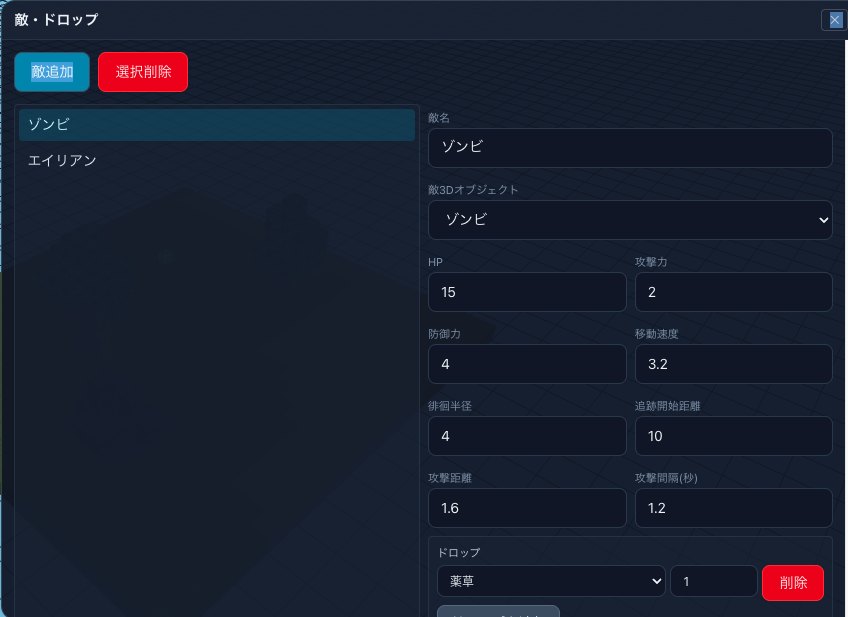
こちらが、設定画面です。
ゾンビの詳細なステータスを設定が可能です。
なお、移動速度を主人公以上にすることで、逃げられない仕様にすることが可能です。
ゾンビなので、緩慢な動きにしたいのでしたら、移動速度を下げましょう。
追跡開始距離は、いわゆる敵が襲ってくる判定のことで、上げれば遠くからでも襲ってきますし、下げれば近づかないと襲ってこない仕様です。
後述する『夜襲イベント』で、実際の戦闘モードに入る設定も同時に必要になります。
そして、ドロップアイテムは好みで良いと思います。
マインクラフトでしたら、ゾンビ肉でしたね。
色んなアイテムを作って、ユーザー唯一無二のボクセルクラフトゲームを作っていきましょう!
夜襲イベントを設定しよう
夜襲イベントは、ウェーブごとに設定が可能です!
バトルものが好きな方は、ぜひ、夜襲イベントを作ってみましょう!
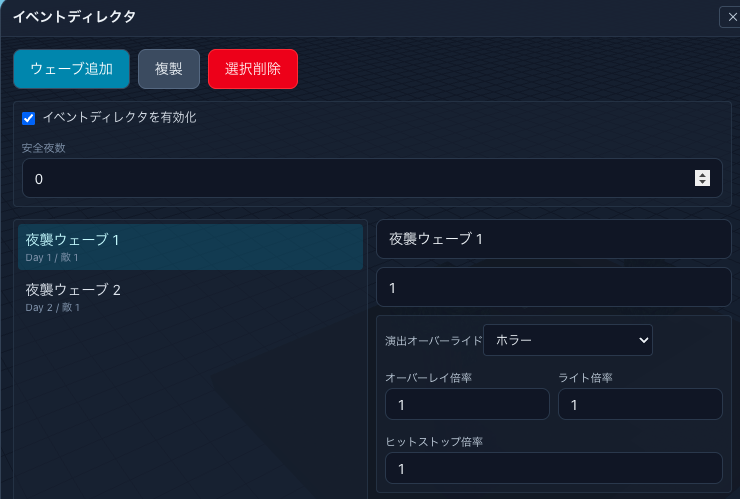
設定画面を開くと、サラの状態なので、まず『ウェーブ追加』ボタンを押しましょう。
そして、ここが大事!『イベントディレクタを有効化』をチェックしないと、ウェーブが発生しません。
忘れずに、チェックボックスをONにしましょう。
安全夜数は、0にすることで毎晩夜襲ウェーブが発生します。
DAY1から夜襲ウェーブに突入したくない方は、数値を変えてみてください。
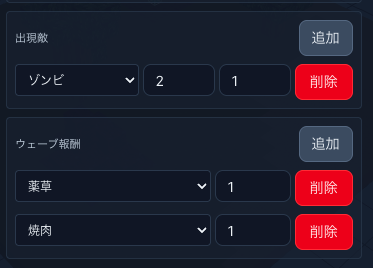
こちらの画面を下にスクロールすると、敵の選択やウェーブをクリアした時の報酬が設定できます。
敵の数も設定できます、上のスクリーンショットの場合ですと2体ゾンビが発生します。
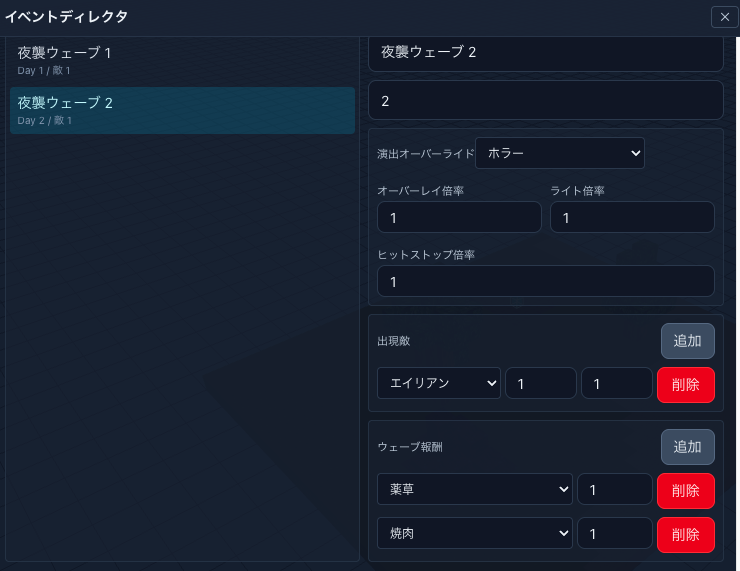
続いて、夜襲ウェーブ2では、エイリアンが出現します。
ここで注意なのが、ウェーブ1で発生したゾンビも同時に出没します。
つまり、ウェーブを増やせば増やすほど、敵の数が増えていくということです。
こちらも、ユーザーのゲームバランスに合わせて、設定しましょうね!
クラフトしよう
それでは、実際に入手したアイテムを用いてクラフトしていきましょう。
クラフトパネルを開くことで、実際にクラフトができます。
試しに、作業ステーションをクラフトしてみたのが、以下のスクリーンショットです。
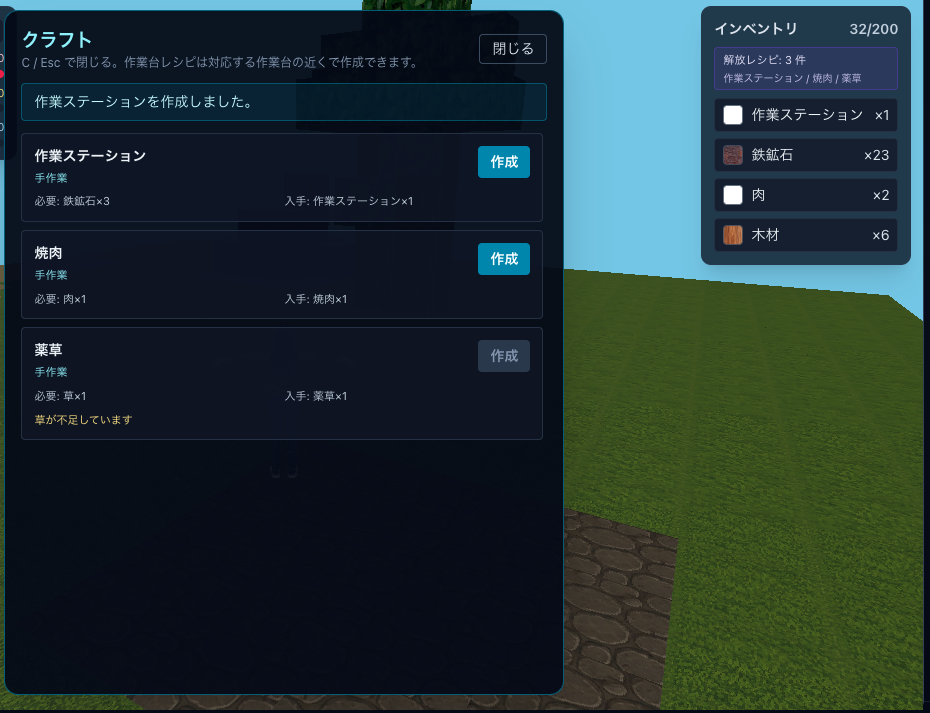
作業ステーションをクラフトするのに、数秒かかる設定をしているので、ちょっと待ちましょう。
インベントリにも、作業ステーションが追加されていることが確認できます。
ちなみに薬草は、草が不足しているので、クラフトできないアラートも表示されていますね。
なお、クラフトパネルの開き方、閉じ方については、後述する『コマンド一覧』をご覧ください。
また、焼肉は満腹度を上げるアイテムなのですが、クラフトすることで満腹度の上昇が確認できました!
コマンド一覧
最後に、ボクセルクラフトゲームに用いられるコマンドの一覧を、表記します。
こちらは、アップデート予定によりますと、プレイヤーが割り当てられるようになりますので、デフォルトはこう、と思ってください!
- A or ←「左へ向きを変える」
- W or ↑「上へ移動」
- D or →「右へ向きを変える」
- S or ↓「後へ下がる」
- スペースキー「ジャンプ」
- スペース+移動「ジャンプ移動」
- E「調べる」「作業ステーションを開く」
- Z or X「敵へ攻撃、ブロックの破壊」
- C「クラフトパネルを開く」
- Esc「クラフトパネルを閉じる」
本稿を参考に、ボクセルクラフトゲームをエンジョイしながら作っていきましょう!