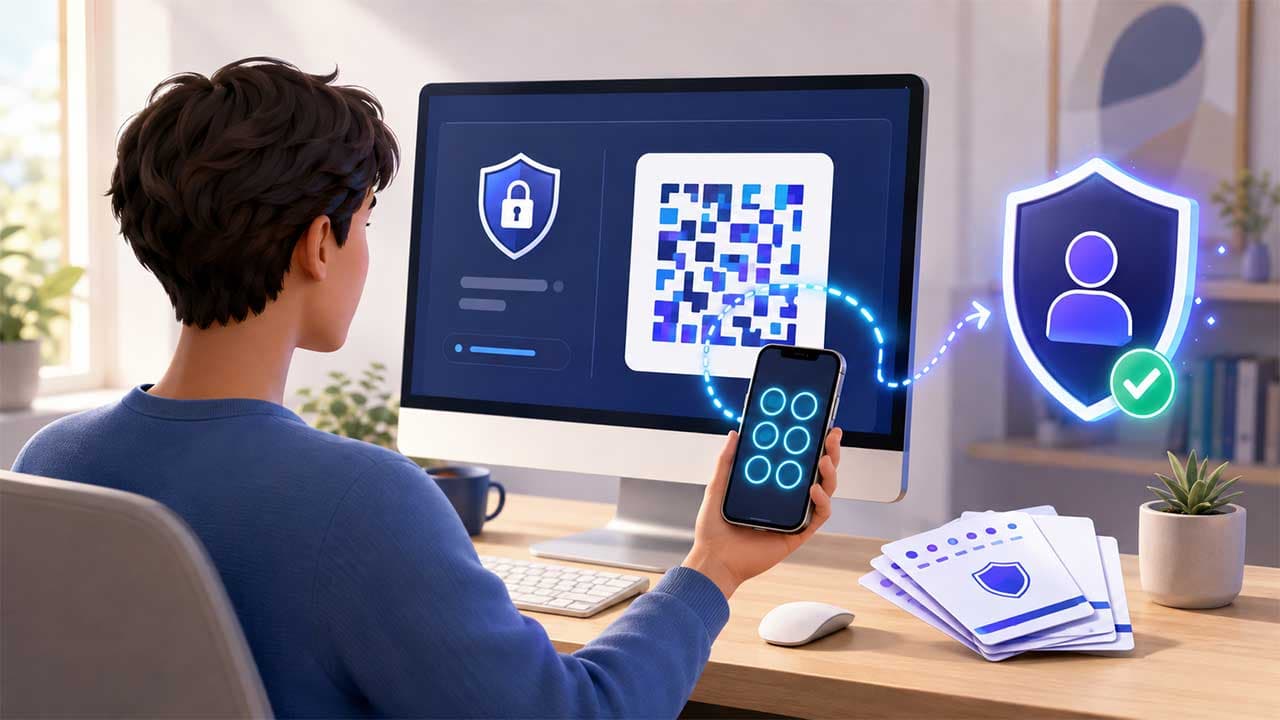
NOVALUDIAでは、アカウントのセキュリティを高めるため、認証アプリを使用した二段階認証を設定できます。
二段階認証を設定した場合、スマートフォンの紛失とリカバリーコードの紛失をしてしまった場合、NOVALUDIA側では対処ができなくなりますのでご注意ください。
二段階認証を有効にすると、ログイン時にIDとパスワードだけでなく、スマートフォンの認証アプリに表示される6桁のコードも必要になります。
パスワードが第三者に知られた場合でも、認証コードがなければログインできないため、不正ログインの防止に役立ちます。
二段階認証とは
通常のログインでは、IDとパスワードを使用して本人確認を行います。
二段階認証を有効にすると、次の2つを使用して本人確認を行います。
- NOVALUDIAのパスワード
- 認証アプリに表示される6桁のコード
認証アプリのコードは一定時間ごとに新しくなります。第三者にパスワードだけを知られても、スマートフォンに表示される認証コードがなければログインできません。
設定前に必要なもの
二段階認証を設定する前に、次のものをご用意ください。
- NOVALUDIAへログインできるPCまたはスマートフォン
- 現在使用しているNOVALUDIAのパスワード
- 認証アプリをインストールしたスマートフォン(iOS,Android)
認証アプリには、Google AuthenticatorやMicrosoft Authenticatorなど、QRコードによる登録に対応したアプリを利用できます。
認証アプリは、端末の公式アプリストアからインストールしてください。
Google Authenticator(Google公式)
Microsoft Authenticator(Microsoft公式)
二段階認証を設定する方法
1. アカウント・設定を開く
NOVALUDIAへログインし、「アカウント・設定」を開きます。
画面内にある「アカウントのセキュリティ」から「二段階認証」を確認してください。
2. 現在のパスワードを入力する
二段階認証の設定を変更するには、現在使用しているNOVALUDIAのパスワードが必要です。
パスワード欄には、認証アプリのコードではなく、NOVALUDIAへログインするときに使用しているパスワードを入力してください。
3. 二段階認証の設定を開始する
二段階認証がまだ設定されていない場合は、設定を開始するためのボタンを押します。
設定用のQRコードが表示されます。
このQRコードには、認証アプリへNOVALUDIAのアカウントを登録するための重要な情報が含まれています。
QRコードをスクリーンショットとして公開したり、ほかの人へ送ったりしないでください。
4. 認証アプリでQRコードを読み取る
スマートフォンで認証アプリを開き、新しいアカウントを追加します。
認証アプリによって表示は異なりますが、一般的には次のような項目を選択します。
- アカウントを追加
- QRコードをスキャン
- QRコードを読み取る
- +ボタン
スマートフォンのカメラが起動したら、NOVALUDIAの画面に表示されているQRコードを読み取ります。
読み取りが完了すると、認証アプリにNOVALUDIA用の6桁のコードが表示されます。
5. 6桁の認証コードを入力する
認証アプリに表示された6桁のコードを、NOVALUDIAの設定画面へ入力します。
コードには有効時間があります。入力中にコードが切り替わった場合は、新しく表示されたコードを入力してください。
コードが確認されると、二段階認証が有効になります。
設定画面の状態が「有効」になっていることをご確認ください。
QRコードを読み取れない場合
QRコードを読み取れない場合は、次の点をご確認ください。
- 認証アプリにカメラの使用を許可している
- QRコード全体がカメラ内に収まっている
- 画面が暗すぎない
- カメラをQRコードへ近づけすぎていない
- QRコードがぼやけていない
- 通常のカメラアプリではなく、認証アプリのQRコード読み取り機能を使用している
PCにQRコードを表示し、スマートフォンの認証アプリで読み取ると設定しやすくなります。
6桁のコードが認証されない場合
認証アプリに表示されたコードを入力しても認証できない場合は、次の点をご確認ください。
- 6桁すべてを正しく入力している
- 別のサービスの認証コードを入力していない
- コードの有効時間が切れていない
- スマートフォンの日付と時刻が正しい
- スマートフォンの時刻が自動設定になっている
- QRコードを複数回登録し、古い登録情報を使用していない
コードが切り替わる直前の場合は、新しいコードが表示されるのを待ってから入力してください。
スマートフォンの時刻がずれていると、正しいコードが表示されないことがあります。端末の日付と時刻を自動設定にしてから、もう一度お試しください。
リカバリーコードについて
二段階認証を有効にすると、スマートフォンを紛失した場合などに使用できるリカバリーコードが発行されます。
リカバリーコードは、認証アプリの6桁コードを使用できないときの予備のログイン手段です。
次のような場合に使用します。
- スマートフォンを紛失した
- スマートフォンが故障した
- 認証アプリを削除してしまった
- 機種変更後に認証情報を移行できなかった
- 認証アプリを開けなくなった
リカバリーコードは、認証アプリと同じスマートフォンだけに保存せず、安全な別の場所へ保管してください。
たとえば、次のような保管方法があります。
- 信頼できるパスワード管理アプリに保存する
- 暗号化された安全な保管場所へ保存する
- 紙に記録し、第三者が確認できない場所へ保管する
メールやチャットで自分宛てに送ったり、誰でも確認できるクラウド上へそのまま保存したりすることはおすすめしません。
リカバリーコードは一度だけ使用します
リカバリーコードは、使用すると未使用のコード数が減ります。
設定画面には、「未使用のリカバリーコード」が何件残っているか表示されます。
未使用のリカバリーコードが0件の場合、認証アプリを利用できなくなったときに、ご自身でログインを復旧できなくなる可能性があります。
0件になっている場合は、ログインできているうちに「リカバリーコードを再発行」してください。
リカバリーコードを再発行する
リカバリーコードを使い切った場合や、保管していたコードが第三者に知られた可能性がある場合は、コードを再発行します。
- 「アカウント・設定」を開きます。
- 「アカウントのセキュリティ」を確認します。
- 現在のパスワードを入力します。
- 認証アプリの6桁コード、または使用可能なリカバリーコードを入力します。
- 「リカバリーコードを再発行」を押します。
- 新しく発行されたコードを安全な場所へ保存します。
再発行後は、それまで保管していた古いリカバリーコードを使用できなくなる場合があります。必ず新しく発行されたコードへ入れ替えてください。
二段階認証を設定した後のログイン
二段階認証を有効にすると、ログインは次の流れになります。
- IDとパスワードを入力します。
- 認証アプリを開きます。
- NOVALUDIA用として表示されている6桁のコードを確認します。
- ログイン画面へ6桁のコードを入力します。
- 認証が完了するとログインできます。
認証アプリのコードは、毎回同じものを使用するわけではありません。ログインするたびに、その時点で表示されているコードを入力してください。
スマートフォンを機種変更する場合
二段階認証を有効にしたままスマートフォンを変更すると、新しい端末で認証コードを確認できなくなる場合があります。
機種変更前に、次の準備を行ってください。
- 認証アプリの移行方法を確認する
- リカバリーコードが残っているか確認する
- リカバリーコードを安全な場所へ保存する
- 新しい端末で認証コードを確認できることを確認する
- 必要に応じて二段階認証を設定し直す
古いスマートフォンを初期化する前に、新しいスマートフォンでNOVALUDIAの認証コードを確認できることをご確認ください。
スマートフォンを紛失した場合
認証アプリを利用できない場合は、保存してあるリカバリーコードを使用してログインします。
ログイン後は、必要に応じて次の対応を行ってください。
- アカウントのパスワードを変更する
- 二段階認証を設定し直す
- リカバリーコードを再発行する
- 不審なログインや操作がないか確認する
認証アプリもリカバリーコードも利用できない場合は、ご自身でログインを復旧できない可能性があります。その場合はお問い合わせください。
本人確認ができない場合は、安全上、二段階認証を解除できないことがあります。
二段階認証を無効にする
二段階認証を無効にする場合は、「アカウント・設定」の「アカウントのセキュリティ」から操作します。
無効化には、次の情報が必要です。
- 現在のNOVALUDIAのパスワード
- 認証アプリに表示される6桁のコード
認証アプリを使用できない場合は、6桁のコードの代わりに未使用のリカバリーコードを使用できます。
必要な情報を入力した後、「二段階認証を無効化」を押してください。
二段階認証を無効にすると、以後のログインでは認証アプリのコードが要求されなくなります。その分、パスワードが知られた場合の不正ログインを防ぐ効果は低くなります。
特別な理由がない場合は、二段階認証を有効にしたまま利用することをおすすめします。
QRコードや認証情報を共有しないでください
次の情報は、パスワードと同じように重要な情報です。
- 二段階認証設定用のQRコード
- 認証アプリに表示される6桁のコード
- リカバリーコード
- NOVALUDIAのパスワード
これらの情報を、ほかの人へ送ったり、SNSへ掲載したりしないでください。
運営から、認証アプリのコードやリカバリーコードをすべて送るよう求めることはありません。
設定後に確認しておくこと
二段階認証を有効にした後は、次の点をご確認ください。
- 設定画面の状態が「有効」になっている
- 認証アプリにNOVALUDIAが登録されている
- 認証アプリに6桁のコードが表示される
- リカバリーコードを発行している
- リカバリーコードを安全な場所へ保管している
- 未使用のリカバリーコードが0件になっていない
- 機種変更や紛失時の対応を確認している
特に、二段階認証を有効にしただけでリカバリーコードを保管していない場合、スマートフォンを利用できなくなった際にログインできなくなる可能性があります。
設定後は必ずリカバリーコードをご確認ください。