ゲームが正常に動作しない場合の対処方法
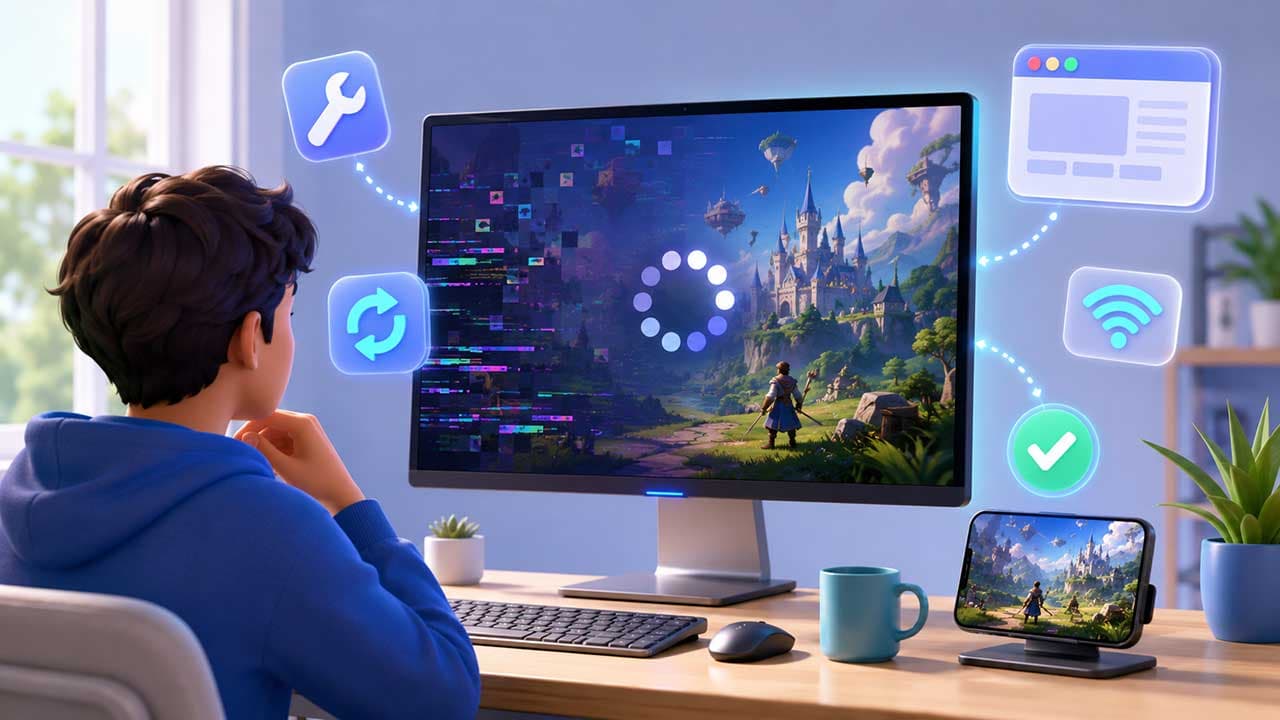
ブラウザゲームが起動しない、途中で止まる、画面が崩れる、操作できないなどの問題が発生した場合は、次の方法を順番にお試しください。
一時的な通信エラーやブラウザの保存データが原因の場合は、ページの再読み込みやブラウザの再起動だけで改善することがあります。
最初にお試しいただきたいこと
まずは、次の基本的な対処をお試しください。
- ゲームページを再読み込みする
- ブラウザを一度終了してから開き直す
- ほかのタブや使用していないアプリを閉じる
- インターネット接続を確認する
- 端末を再起動する
- 少し時間を置いてから、もう一度アクセスする
ゲームの読み込み中に通信が途切れると、画像や音声などの一部だけが読み込まれず、ゲームが正常に開始されないことがあります。
画面が真っ白、または読み込みが終わらない
ゲーム画面が真っ白なまま表示されない場合や、読み込み表示から進まない場合は、次の点をご確認ください。
- ページを再読み込みする
- 通信環境が安定している場所で開き直す
- ブラウザを最新版に更新する
- シークレットウィンドウで開く
- 別のブラウザで開く
- 広告ブロックなどのブラウザ拡張機能を一時的に無効にする
- セキュリティソフトによって通信が遮断されていないか確認する
ゲームによっては、初回起動時に画像や音声などのデータを読み込むため、開始まで時間がかかることがあります。読み込み中はページを閉じず、しばらくお待ちください。
長時間待っても変化がない場合は、ページを再読み込みしてください。
ボタンを押しても反応しない
画面は表示されていても、スタートボタンやゲーム内の操作が反応しない場合があります。
次の方法をお試しください。
- ページを一度クリックまたはタップしてから操作する
- メッセージや確認画面が表示されていないか確認する
- 画面を少しスクロールし、ボタン全体が表示されているか確認する
- ページを再読み込みする
- マウス操作の場合は、タッチ操作でも確認する
- タッチ操作の場合は、画面を拡大してから押し直す
- 別のブラウザや端末で確認する
BGMの再生確認、画面回転の案内、ゲーム開始前の説明などが表示されている間は、その確認を完了するまでゲームを操作できないことがあります。
また、ゲーム内の会話や演出中は、一時的に操作を受け付けない場合があります。演出が終わるまで少しお待ちください。
ゲームが途中で止まる、動作が重い
ゲームの動きが遅い、途中で止まる、操作に時間がかかる場合は、端末の処理能力やメモリ不足が影響している可能性があります。
次の方法をお試しください。
- 使用していないブラウザのタブを閉じる
- ほかのアプリを終了する
- ブラウザを再起動する
- 端末を再起動する
- ブラウザの表示倍率を標準に戻す
- ゲーム内に画質設定がある場合は、画質を下げる
- 省電力モードを解除する
- 端末が熱くなっている場合は、使用を中断して冷ます
- PCではハードウェアアクセラレーションが無効になっていないか確認する
3Dゲーム、多数の画像を使用するゲーム、画面上に多くの演出が表示されるゲームは、端末によって動作が重くなることがあります。
古い端末やメモリの少ない端末で正常に動作しない場合は、別の端末でのプレイもお試しください。
画面の表示が崩れる
文字やボタンが重なる、画面の一部が切れる、ゲーム画面が小さすぎる場合は、次の点をご確認ください。
- ブラウザの表示倍率を100%に戻す
- ページを再読み込みする
- ブラウザを全画面表示にする
- スマートフォンやタブレットの画面を回転する
- 端末の文字サイズや表示サイズを標準に戻す
- 別のブラウザで確認する
横画面向けのゲームでは、スマートフォンを縦向きにしていると、画面が小さくなったり、一部が表示されなかったりすることがあります。画面上に案内が表示された場合は、端末を横向きにしてください。
画面を回転しても表示が変わらない場合は、端末の画面回転ロックを解除してください。
BGMや効果音が流れない
ブラウザには、利用者が操作する前の音声再生を制限する機能があります。そのため、ゲームを開いただけではBGMが流れないことがあります。
次の点をご確認ください。
- ゲーム画面を一度クリックまたはタップする
- 音声再生の確認画面で「再生する」などを選択する
- ゲーム内の音量設定を確認する
- 端末が消音になっていないか確認する
- ブラウザのタブがミュートになっていないか確認する
- イヤホンやBluetooth機器に音声が出力されていないか確認する
- ブラウザで音声の再生が許可されているか確認する
スマートフォンでは、本体の消音設定や省電力設定の影響を受けることもあります。
一度操作した後も音が流れない場合は、ページを再読み込みし、最初に表示される音声確認をご確認ください。
画像やキャラクターが表示されない
背景、キャラクター、アイコンなど、一部の画像だけが表示されない場合は、必要なデータの読み込みに失敗している可能性があります。
次の方法をお試しください。
- ページを再読み込みする
- 通信環境を確認する
- ブラウザを再起動する
- シークレットウィンドウで確認する
- 別のブラウザで確認する
- 広告ブロックや通信を制限する拡張機能を一時的に無効にする
- VPNやプロキシを使用している場合は、接続環境を確認する
通信速度が遅い場合は、画像が表示されるまで時間がかかることがあります。
同じ画像だけが何度試しても表示されない場合は、ゲーム側のデータに問題がある可能性があります。
セーブデータが保存されない、または消えた
ブラウザゲームのセーブデータは、ブラウザ内の保存領域を使用する場合があります。
次の操作を行うと、保存されていたデータが利用できなくなることがあります。
- ブラウザの閲覧データを削除した
- Cookieやサイトデータを削除した
- シークレットウィンドウでプレイした
- 別のブラウザを使用した
- 別の端末を使用した
- ブラウザがサイトデータを保存しない設定になっている
- セキュリティソフトが保存データを削除した
セーブデータが見つからない場合は、以前プレイしたものと同じ端末、同じブラウザ、同じブラウザの利用者プロフィールでゲームを開いているかご確認ください。
ブラウザのデータを削除する前に、ゲームにセーブデータの書き出しやアカウント連携機能がある場合は、それらをご利用ください。
削除されたブラウザ内のセーブデータは、復元できない場合があります。
ゲームの内容が更新されない
ゲームが更新されたはずなのに、以前の画面や内容が表示される場合は、ブラウザに古いデータが残っている可能性があります。
次の方法をお試しください。
- 通常の再読み込みを行う
- ブラウザを終了して開き直す
- シークレットウィンドウで確認する
- 別のブラウザで確認する
- ブラウザのキャッシュを削除する
キャッシュを削除する際は、Cookieやサイトデータまで削除すると、ログイン状態やセーブデータが失われる可能性があります。
最初からすべての閲覧データを削除せず、可能であれば対象サイトのキャッシュだけを削除してください。
ログイン画面に戻される
プレイ中にログイン画面へ戻される場合は、ログイン状態の有効期限が切れている可能性があります。
次の方法をお試しください。
- ゲームを閉じる
- サービスへログインし直す
- ゲームページを開き直す
ブラウザでCookieを拒否している場合や、プライバシー保護機能が強く設定されている場合は、ログイン状態を保持できないことがあります。
外部のホームページやブログに埋め込まれたゲームでログイン状態を確認できない場合は、ゲームの掲載元ページではなく、NOVALUDIAのゲームページを直接開いてお試しください。
ホームページやブログに埋め込まれたゲームが動かない
外部サイトに掲載されたゲームでは、掲載先の設定によって一部の機能が制限されることがあります。
正常に動作しない場合は、次の方法をお試しください。
- ゲームプレイヤー内に表示されているリンクからゲームページを直接開く
- ゲームページを新しいタブで開く
- ブラウザのCookieやサイトデータの設定を確認する
- 広告ブロックや追跡防止機能を一時的に無効にする
- 別のブラウザで確認する
埋め込み先では動作せず、NOVALUDIAのゲームページでは正常に動作する場合は、掲載先のスクリプト、iframe、Cookie、セキュリティ設定などが影響している可能性があります。
「安全ではありません」などの警告が表示される
ブラウザやセキュリティソフトから警告が表示された場合は、内容を確認せずに無理に続行しないでください。
次のような場合は、ゲームの利用を中止してください。
- 通常とは異なるサイトへのログインを求められた
- 不審なファイルのダウンロードを求められた
- ブラウザやセキュリティソフトが危険なサイトとして警告した
- パスワードやクレジットカード情報を不自然な画面で求められた
- ゲームとは関係のないアプリのインストールを求められた
警告を回避するために、ブラウザやセキュリティ機能を全面的に無効にすることはおすすめしません。
警告画面のスクリーンショットと表示されたURLを記録し、運営へお問い合わせください。パスワードや決済情報は送信しないでください。
特定のゲームだけが動作しない場合
ほかのゲームは正常に動作し、特定のゲームだけで問題が発生する場合は、そのゲーム固有の問題である可能性があります。
次の情報を記録してお問い合わせください。
- ゲームのタイトル
- ゲームページのURL
- 問題が起きた日時
- 問題が起きる直前に行った操作
- 使用している端末
- OSの種類とバージョン
- ブラウザの種類とバージョン
- 表示されたエラーメッセージ
- 問題が確認できるスクリーンショット
- 毎回発生するか、ときどき発生するか
- 別のブラウザや端末でも発生するか
- 埋め込みページとNOVALUDIAのゲームページのどちらで発生したか
物語の進行、選択肢、ステージ、セーブデータなどに関係する問題では、どこまで進めたときに発生したかもお知らせください。
お問い合わせの前に確認すること
問題が解決しない場合は、次の順番で確認すると原因を特定しやすくなります。
- ページを再読み込みする
- ブラウザを再起動する
- 端末を再起動する
- シークレットウィンドウで確認する
- 別のブラウザで確認する
- 別の端末で確認する
- 広告ブロックなどの拡張機能を確認する
- 埋め込みではなくゲームページを直接開く
- エラーメッセージやスクリーンショットを記録する
- 必要な情報を添えて問い合わせる
問題を報告する際に、パスワード、認証コード、クレジットカード番号、秘密鍵などの重要な情報を送信しないでください。