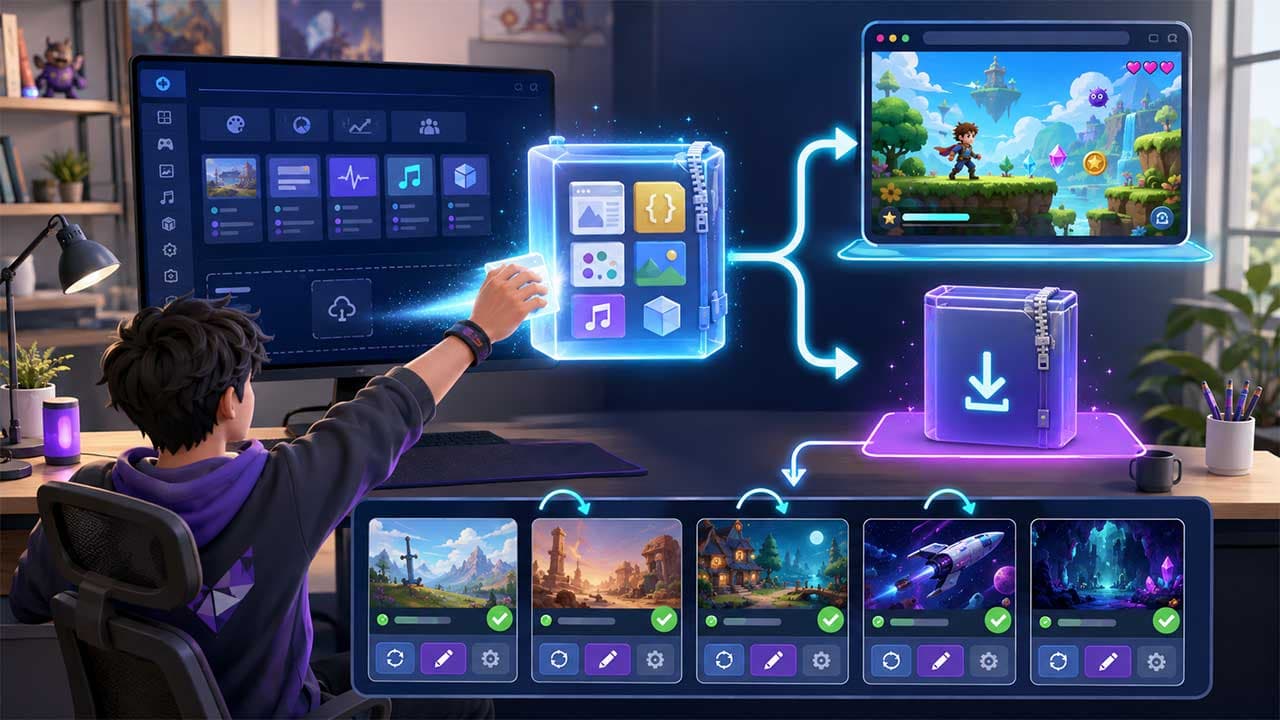
NOVALUDIAでは、自分で制作したゲームをZIPファイルでアップロードし、作品として登録できます。
登録方法には、次の2種類があります。
- ZIPファイルを購入者へそのまま提供する「ファイル販売」
- HTMLゲームをNOVALUDIA上で遊べるようにする「配信登録」
どちらもZIP形式でアップロードしますが、公開後の提供方法と、アップロードするファイルの条件が異なります。
この記事では、2つの販売形式の違い、ゲームのアップロード方法、サムネイルや作品情報の登録、外部通信に関する制限、登録後の作品管理について説明します。
2つの販売形式
最初に、ゲームをどのような形で提供するかを決めます。
販売形式提供方法主な用途配信登録NOVALUDIA上でHTMLゲームとして再生しますブラウザですぐに遊べるゲームファイル販売アップロードしたZIPファイルを購入者がダウンロードしますダウンロードして利用する作品やゲーム
販売形式は、販売・公開申請画面の「販売形式」から選択します。
配信登録とは
「配信登録」は、アップロードしたゲームをNOVALUDIA上でHTMLゲームとして配信する形式です。
プレイヤーはゲームファイルをダウンロードせず、ブラウザ上でそのままゲームを遊べます。
配信登録に使用できるゲームは、HTML、JavaScript、CSS、画像、音楽などで構成されたブラウザゲームです。
たとえば、次のようなファイルで構成します。
game/
├── index.html
├── css/
│   └── style.css
├── js/
│   └── game.js
├── images/
│   ├── background.webp
│   └── character.webp
├── audio/
│   ├── bgm.ogg
│   └── decision.ogg
└── assets/
    └── models/
        └── player.glb
ゲームを起動するHTMLファイルを用意し、必要なJavaScript、CSS、画像、音楽、3Dモデルなどを同じZIPファイルへまとめてください。
ファイル販売とは
「ファイル販売」は、アップロードしたZIPファイルを購入者へダウンロード形式で提供する方法です。NOVALUDIA上でゲームを直接実行するのではなく、購入者がZIPファイルをダウンロードします。
次のような作品に適しています。
- ダウンロードして遊ぶゲーム
- ブラウザ上での直接再生を目的としない作品
- 実行環境や導入手順を購入者へ案内する作品
- ゲーム本体と説明書などをまとめて提供する作品
- HTMLゲーム以外のファイルを含む作品
購入者がダウンロード後に何をすればよいか分かるよう、必要に応じて説明書を同梱してください。
ただし、作品の内容や利用方法については、作品説明にも分かりやすく記載することをおすすめします。
どちらを選べばよいですか?
■ブラウザですぐに遊んでもらいたい場合
「配信登録」を選択します。
HTML、JavaScript、CSS、画像、音楽など、ゲームに必要なファイルをZIP内へすべて含めてください。
ブラウザで直接実行した場合に悪影響がでそうなファイルや外部のスクリプトを呼び出しているコード(CDN含む)がある場合、登録エラーになります。制限は厳しめです。
■ZIPファイルを購入者へ提供したい場合
「ファイル販売」を選択します。
購入者がダウンロードし、手元の環境で利用する形式になります。
アップロード時の自動チェックはほぼ通過できますが、運営側で実際に稼働できるプログラムかどうかをチェックします。
両方の特徴がある場合
NOVALUDIA上で再生させることを優先する場合は「配信登録」、ファイルそのものを提供することを優先する場合は「ファイル販売」を選択してください。
販売形式を間違えると、ゲームが再生できなかったり、想定とは異なる方法で提供されたりする可能性があります。
申請前に必ず販売形式をご確認ください。
ゲームをアップロードする
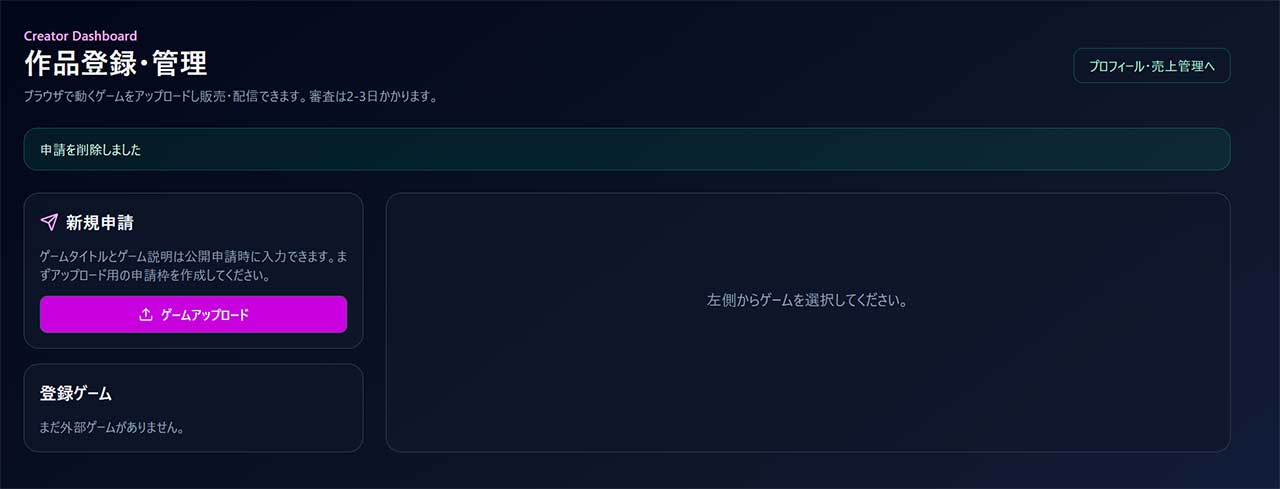
作品を新しく登録する場合は、「作品アップロード」を開きます。
画面左側の「新規申請」にある「ゲームアップロード」を押してください。
アップロード画面では、次の順番で登録します。
- ゲームのZIPファイルをアップロードする
- サムネイルをアップロードする
- 販売・公開情報を入力する
- 販売形式を選択する
- 価格や画面サイズを設定する
- 内容を確認して申請する
ZIPファイルの上限
アップロードできるZIPファイルの容量は、500MBまでです。
500MBを超える場合は、不要なファイルを削除したり、画像や音声を適切に圧縮したりして容量を減らしてください。
容量を減らす場合は、次の点をご確認ください。
- 制作途中のファイルが残っていないか
- 使用していない画像や音声が含まれていないか
- 同じファイルが複数保存されていないか
- 極端に大きな画像が含まれていないか
- 圧縮前の音声ファイルが残っていないか
- ゲームで使用しないバックアップが含まれていないか
必要なファイルまで削除するとゲームが動作しなくなるため、ZIP作成後は必ず動作をご確認ください。
ZIPファイルの構造に注意する
配信登録では、ZIP内のファイル構成が正しくないとゲームを起動できません。
次の点をご確認ください。
- 起動に必要なHTMLファイルが含まれている
- JavaScriptとCSSが含まれている
- 画像、音楽、3Dモデルなどが含まれている
- ファイル名と読み込み先の大文字・小文字が一致している
- ZIP内のフォルダー構成と参照先が一致している
- 制作環境だけに存在するファイルを参照していない
- 不要に深いフォルダーへゲーム本体を入れていない
PC上では大文字と小文字の違いを区別せず読み込める場合がありますが、配信環境では別のファイルとして扱われることがあります。
たとえば、実際のファイル名がBackground.webpであるにもかかわらず、コード内でbackground.webpを指定していると、配信後に画像が表示されない可能性があります。
ファイルは相対パスで読み込む
配信登録では、画像、音声、JavaScript、CSS、GLBなどを、同じZIP内の相対パスで読み込んでください。
例:
<link rel="stylesheet" href="css/style.css">
<script src="js/game.js"></script>
<img src="images/character.webp" alt="">
<audio src="audio/bgm.ogg"></audio>
JavaScriptから読み込む場合も、ZIP内の位置に合わせて指定します。
const bgm = new Audio("audio/bgm.ogg");
const imagePath = "images/background.webp";
const modelPath = "assets/models/player.glb";
画像、音楽、3Dモデルなどを外部サービスから読み込まず、ゲームに必要なファイルをZIP内へ含めてください。
外部通信を行うゲームは配信登録できません
配信登録では、安全性を保つため、外部サイトや外部サービスへ通信するタグやプログラムを使用できません。
次のような内容が含まれていると、検査で警告またはエラーになる可能性があります。
- 外部サイトからJavaScriptを読み込む
- 外部サイトからCSSを読み込む
- 外部サイトの画像を表示する
- 外部サイトの音楽や動画を再生する
- 外部のフォントを読み込む
- 外部APIへデータを送信する
- 外部APIからデータを取得する
- アクセス解析や広告の通信を行う
- 外部ページを画面内へ表示する
- WebSocketなどで外部サーバーへ接続する
- 外部URLへ自動的に移動する
- 外部のゲームライブラリを実行時に取得する
使用するライブラリも、外部配信サービスから読み込まず、必要なファイルをZIP内へ保存して相対パスで読み込んでください。
URLが書かれているだけでも検査対象になります
外部通信の検査は、HTMLやJavaScriptだけを対象にするとは限りません。
ZIP内のドキュメント、コメント、設定ファイルなどに外部URLが文字列として残っている場合も、外部通信の可能性がある内容として検出されることがあります。
たとえば、次の場所もご確認ください。
- READMEなどの説明書
- Markdownファイル
- テキストファイル
- HTML内のコメント
- JavaScript内のコメント
- CSS内のコメント
- JSONなどの設定ファイル
- ライブラリの説明文
- ライセンス関連ファイル
- 制作時のメモ
- 使用していないサンプルコード
- エラーメッセージやデバッグ用の文字列
実際には通信していないURLでも、静的な検査だけでは安全性を判断できない場合があります。
配信登録用のZIPには、ゲームの実行に必要なファイルだけを入れ、不要なドキュメント、コメント、サンプル、開発用ファイルは取り除いてください。
特に確認するURLの形式
配信登録前に、ZIP内のすべてのファイルを検索し、次のような外部URLの記述が残っていないか確認してください。
- http://から始まる記述
- https://から始まる記述
- //から始まる外部参照
URLがゲームの説明として書かれているだけの場合でも、検査により警告やエラーになる可能性があります。
配信に不要な記述であれば削除してください。
外部リンクが必要な説明書はどうすればよいですか?
配信登録用のZIPでは、ドキュメント内に書かれた外部リンクも検査対象になる可能性があります。
ゲームの公式サイト、問い合わせ先、ライセンス案内などを掲載する必要がある場合は、ゲームのZIP内へ記載するのではなく、NOVALUDIA上の作品説明や、サービス上で用意されている入力欄をご利用ください。
ただし、掲載できる内容については、公開ルールや入力欄の案内に従ってください。
パストラバーサルは禁止されています
ZIP内のファイル参照では、現在のゲームフォルダーより外側へ移動するようなパスを使用できません。
ゲームに必要なファイルはすべてZIP内へ含め、ZIP内の相対パスだけで参照してください。
外部の場所や上位フォルダーにあるファイルを読み込もうとすると、アップロード時の検査で拒否されます。
ライブラリが警告される場合
ゲームライブラリや3Dライブラリなど、大きなJavaScriptファイルには、多数の機能や文字列が含まれています。
そのため、実際には外部通信を行わない場合でも、「静的に検証できない通信コードの可能性があります」といった警告が表示されることがあります。
警告が表示された場合は、次の点をご確認ください。
- 外部URLが含まれていない
- 外部APIを呼び出していない
- 外部ファイルを実行時に取得していない
- ネットワーク通信機能を使用していない
- 不要なライブラリや機能が含まれていない
- ライブラリをZIP内から相対パスで読み込んでいる
- 配布元が不明なライブラリを使用していない
警告は、検査だけでは安全性を完全に確認できない内容があることを示します。
警告を無視してよいとは限りません。アップロード画面に表示されたファイル名を確認し、そのファイルに外部通信処理が含まれていないかご確認ください。
エラーになった場合の確認手順
外部通信に関するエラーが表示された場合は、次の順番で確認してください。
- HTMLファイル内の外部参照を確認する
- JavaScript内の通信処理を確認する
- CSS内の外部画像や外部フォントを確認する
- JSONなどの設定ファイルを確認する
- READMEや説明書にURLがないか確認する
- ソースコードのコメントを確認する
- 使用していないサンプルファイルを削除する
- 外部ライブラリをZIP内へ保存して相対パスへ変更する
- 不要な開発用ファイルを削除する
- ZIPを作り直して再度アップロードする
ファイル数が多い場合は、プロジェクト全体を対象に文字列検索すると確認しやすくなります。
ZIP作成前の確認
ZIPファイルを作る前に、ゲームのフォルダー内で次の点をご確認ください。
- ゲームが最後まで動作する
- 画像が表示される
- BGMと効果音が再生される
- JavaScriptエラーが発生していない
- 使用していないファイルが残っていない
- 外部URLが残っていない
- すべての素材を相対パスで読み込んでいる
- ファイル名の大文字と小文字が一致している
- ゲーム外の場所を参照していない
- ZIPの容量が500MB以内である
確認後、ゲームに必要なファイルをまとめてZIP形式へ圧縮します。
アップロード後にプレビューする
ZIPのアップロードが完了すると、パッケージ情報が表示されます。
配信登録の場合は、公開申請前に「プレビュー」からゲームを確認してください。
次の項目を実際に操作して確認します。
- ゲームが起動する
- タイトル画面が表示される
- ボタンが反応する
- 画像が正しく表示される
- BGMや効果音が再生される
- ゲームを最後まで進められる
- ゲームオーバー後に再挑戦できる
- 画面サイズが適切である
- PCとスマートフォンで操作できる
- 外部通信に関するエラーが表示されていない
アップロードが完了しただけでは、ゲームが正常に動作することを保証できません。
必ずプレビューで確認してください。
ZIP確認用ファイルをダウンロードする
アップロード画面では、登録されたZIPの確認用ファイルをダウンロードできます。
アップロード後の内容に不安がある場合は、ZIP確認用のダウンロード機能を利用し、次の点をご確認ください。
- 必要なファイルがすべて含まれている
- 不要なファイルが混ざっていない
- フォルダー構成が正しい
- 古いバージョンのファイルではない
- サムネイルとは別の正しいゲームデータが登録されている
特に、同じ作品を更新した場合は、修正後のファイルが登録されているか確認してください。
サムネイルをアップロードする
トップページやゲーム一覧などに表示するサムネイルを登録します。
サムネイルは、512×512ピクセルのJPG形式が必要です。
次の点をご確認ください。
- 画像サイズが512×512ピクセルである
- JPG形式になっている
- ゲームの内容が分かる
- 重要な部分が画面の端で切れていない
- 小さく表示しても内容を判別できる
- 著作権や肖像権に問題がない
- 重大なネタバレを含んでいない
- 実際のゲームとかけ離れた内容になっていない
サムネイルは、プレイヤーが最初に目にする重要な画像です。
ゲームのジャンル、雰囲気、主な遊び方が伝わる画像を設定することをおすすめします。
販売・公開情報を入力する
ZIPとサムネイルを登録した後、「販売/公開申請」を入力します。
主な入力項目は次のとおりです。
タイトル
ゲームの正式なタイトルを入力します。
一覧画面や公開ページに表示されるため、誤字や不要な記号がないかご確認ください。
説明
ゲームの内容や特徴を入力します。
次の情報があると、プレイヤーに内容が伝わりやすくなります。
- ゲームのジャンル
- プレイヤーの目的
- ゲームの特徴
- 登場人物や世界観
- おおよそのプレイ時間
- 対応する端末
- 注意事項
操作説明
ゲームの操作方法を入力します。
例:
- マウスで項目を選択します
- 画面をタップして会話を進めます
- 方向キーで移動します
- 特定のキーで決定またはキャンセルします
- スマートフォンでは横画面でプレイします
プレイヤーがゲーム開始後に困らないよう、必要な操作を具体的に記載してください。
販売形式を選択する
「販売形式」から、次のいずれかを選択します。
- 配信登録
- ファイル販売
配信登録を選択すると、NOVALUDIA上でHTMLゲームとして配信されます。
ファイル販売を選択すると、アップロードしたZIPファイルをダウンロード形式で販売します。
申請前に、希望する形式が選択されているか必ずご確認ください。
価格を設定する
作品は、無料または有料として登録できます。
有料にする場合は、画面に表示される案内に従って、税込価格を入力してください。
価格を設定するときは、次の点もご確認ください。
- 無料と有料の選択に間違いがない
- 入力した金額に間違いがない
- 税込価格として適切な金額になっている
- 作品説明と提供内容が一致している
- ファイル販売の場合は、購入者が受け取る内容が明確になっている
配信画面のサイズを設定する
配信登録では、ゲームを表示する幅と高さを設定します。
ゲームの設計に合わせて、適切な画面サイズを入力してください。
たとえば、16対9の横長ゲームでは、幅1280、高さ720などの画面サイズが使用できます。
ただし、設定した数値だけでスマートフォン対応になるわけではありません。
ゲーム側でも、画面幅に合わせて縮小や配置変更を行えるように設計してください。
公開前に、PCとスマートフォンの両方で表示をご確認ください。
公開申請を行う
すべての入力が完了したら、次の内容を最終確認します。
- 正しいZIPファイルを登録した
- サムネイルが512×512のJPGである
- タイトルに間違いがない
- 説明が作品内容と一致している
- 操作説明を記載した
- 販売形式に間違いがない
- 無料・有料の設定に間違いがない
- 価格に間違いがない
- 配信登録の場合は画面サイズが正しい
- プレビューで正常に動作した
- 外部通信に関する警告やエラーを確認した
問題がなければ、販売・公開申請を行います。
申請後は、画面に表示される状態をご確認ください。
登録した作品を管理する
アップロード画面の左側には、登録したゲームの一覧が表示されます。
管理したい作品を選択すると、現在登録されているZIP、サムネイル、作品情報、公開状態などを確認できます。
作品の状態には、次のような表示があります。
- 公開中
- 更新アップロード済み
- 申請や確認が必要な状態
実際に表示される状態に従って、必要な操作を行ってください。
公開中の作品を更新する
ゲームの不具合修正や内容追加を行った場合は、管理画面から新しいZIPファイルをアップロードします。
更新時は、次の点にご注意ください。
- 正しい作品を選択している
- 修正版のZIPをアップロードしている
- 古いファイルが混ざっていない
- セーブデータとの互換性を確認している
- ファイル名やフォルダー構成を不用意に変更していない
- 外部通信の処理が追加されていない
- 新しい画像や音声をZIPへ含めている
- 更新後のゲームを最初から最後まで確認している
アップロード後は、プレビューとZIP確認用ダウンロードを利用し、修正版が正しく登録されているか確認してください。
更新時に作品情報も確認する
ゲーム内容を大きく変更した場合は、ZIPだけでなく、次の情報も更新してください。
- タイトル
- ゲーム説明
- 操作説明
- サムネイル
- 価格
- 画面サイズ
- 対応端末に関する説明
- プレイ時間
- 注意事項
ゲーム内容と公開ページの説明が異なると、購入者やプレイヤーが誤解する可能性があります。
ファイル販売時の注意事項
ファイル販売では、購入者がZIPファイルをダウンロードします。
次の内容を作品説明に記載することをおすすめします。
- ZIPに含まれる内容
- ゲームの起動方法
- 必要な環境
- 対応するOSやブラウザ
- インストールが必要か
- 操作方法
- ファイルの利用条件
- サポート範囲
- 既知の制限
- 更新時の案内
購入者がダウンロード後に利用できない状況を防ぐため、必要な環境はできるだけ具体的に記載してください。
配信登録時の注意事項
配信登録では、ゲームがNOVALUDIA上の制限された環境で実行されます。
制作環境では動作していても、次の理由で配信後に動作しない場合があります。
- 外部ファイルを参照している
- 外部通信を行っている
- ファイル名の大文字と小文字が一致していない
- ZIP内のフォルダー構成が異なる
- 必要なファイルがZIPに含まれていない
- 相対パスが間違っている
- 配信画面のサイズに対応していない
- スマートフォンの操作に対応していない
- ブラウザの音声再生制限に対応していない
公開申請前に、必ずNOVALUDIA上のプレビューでご確認ください。
よくあるエラー
ゲームが起動しない
次の点をご確認ください。
- 起動用のHTMLファイルが含まれている
- JavaScriptの読み込み先が正しい
- ZIP内に必要なファイルがすべて含まれている
- ファイル名の大文字と小文字が一致している
画像や音楽が表示されない
次の点をご確認ください。
- 画像や音楽がZIP内に含まれている
- 相対パスが正しい
- 実際のファイル名とコード内の指定が一致している
- 外部のファイルを参照していない
外部通信のエラーが表示される
次の点をご確認ください。
- HTMLの外部参照
- JavaScriptの通信処理
- CSSの外部フォントや背景画像
- READMEなどに記載されたURL
- ソースコード内のコメント
- 使用していないライブラリやサンプル
- JSONなどの設定ファイル
サムネイルを登録できない
サムネイルが512×512ピクセルのJPG形式になっているかご確認ください。
アップロードできない
ZIP形式になっているか、容量が500MB以内かをご確認ください。
アップロード前の最終チェックリスト
配信登録の場合
- ZIP形式になっている
- 容量が500MB以内である
- 起動用HTMLが含まれている
- JavaScriptとCSSが含まれている
- 画像、音楽、モデルがZIP内にある
- すべて相対パスで読み込んでいる
- 外部通信を行っていない
- ドキュメントやコメントにも外部URLがない
- パストラバーサルを使用していない
- プレビューで最後まで動作する
- サムネイルが512×512のJPGである
- 画面サイズが正しい
- PCとスマートフォンで確認した
ファイル販売の場合
- ZIP形式になっている
- 容量が500MB以内である
- 購入者へ必要なファイルがすべて含まれている
- 起動方法や利用方法を説明している
- 必要な環境を作品説明に記載している
- 不要な制作ファイルや個人情報を含めていない
- サムネイルが512×512のJPGである
- 販売価格と提供内容を確認した
- ダウンロード後のZIPを実際に確認した
まとめ
作品アップロードでは、最初に提供方法を決めることが重要です。
NOVALUDIA上でHTMLゲームとして遊べるようにする場合は「配信登録」、ZIPファイルを購入者へ提供する場合は「ファイル販売」を選択します。
配信登録では、ゲームに必要なHTML、JavaScript、CSS、画像、音楽、3DモデルなどをZIP内へまとめ、すべて相対パスで読み込んでください。
外部通信を行うタグやコードは使用できません。また、ドキュメントやコメントに外部URLが書かれているだけでも、検査で警告またはエラーになる可能性があります。
公開申請前には、アップロードしたZIPの内容、プレビュー、サムネイル、販売形式、価格、画面サイズを確認してください。
公開後にゲームを更新する場合も、修正版をアップロードした後に必ずプレビューし、正常に動作することをご確認ください。